バーチャルアバターで顔出しせずに配信する方法
バーチャルアバターを使った顔出しなしの配信方法を解説。PNG・Live2D・3Dの違い、Virmiiのカメラトラッキング設定、OBSでのプライバシー確認まで紹介します。
配信画面でどのように登場するかを決める
ゲームやプレゼンテーションなどの映像にマイク音声を添えれば、顔を出さずに配信できます。アバターは必須ではありません。画面上に自分の分身を置きたい場合は、静止画、声に反応するPNGキャラクター、トラッキングで動く2D・3Dモデルなどを使えます。
まず、カメラを使うかどうかを決めましょう。静止画や、マイク音量に反応する基本的なPNGTuberならカメラは不要です。カメラトラッキングでは顔を入力として使いますが、そのカメラ映像を配信に含める必要はありません。
Virmiiで3Dアバターを使う手順は、モデルを準備 → Live Studioで非公開のOBS URLを作成 → カメラトラッキングをテスト → ステージURLをOBSに追加 → 音声を別途設定 → プライバシーと動作負荷をテスト録画で確認です。
アバターを使えば、意図した配信映像に顔を映さずに済みます。ただし、匿名性が保証されるわけではありません。声、アカウント名、通知、キャプチャしたウィンドウから情報が伝わることもあります。アバターのレイヤーだけでなく、シーン全体を確認してください。
自分の分身となるアバターと、チャット用オーバーレイやAI司会者の違い
配信者のアバターは、あなたが話したり動いたりするときの分身です。設定によって、マイク音量、カメラトラッキング、手動操作、またはそれらの組み合わせに反応します。
一方、チャットのオーバーレイに表示するペットは、メッセージや視聴者のアクションに反応するものかもしれません。自動化されたAI司会者なら、台詞や音声を生成する場合があります。画面上のキャラクターという点は同じでも、役割は異なります。
Virmii Live Studioは、カメラから得たトラッキング情報で、3Dアバターが対応する動きや表情を動かします。配信中の台詞を生成したり、マイク音声を音素ごとの口の形に変換したりする機能ではありません。マイクはOBSで別の音声ソースとして設定します。
ツールを比較するときは、この違いを意識してください。「動くアバター」という説明だけでは、顔の動きを追うのか、発話に合わせて画像を切り替えるのか、事前に作ったアニメーションを再生するのかは分かりません。
静止画・PNGTuber・Live2D・3Dから選ぶ
必要な反応を表現できる、できるだけシンプルな構成を選びましょう。最初の録画を先延ばしにせず、動きは後から増やせます。
| 形式 | 動きの入力 | 準備するもの | OBSへの取り込み方 |
|---|---|---|---|
| 静止画 | トラッキングなし | 使用する権利のある適切な画像 | 画像ソース |
| 反応型PNGTuber | 通常はマイク音量。追加操作はアプリによる | 統一感のある待機時・発話時の画像と、必要な追加状態 | PNGTuberアプリが対応するキャプチャまたはブラウザ出力 |
| リギング済みLive2Dアバター | トラッキングアプリとモデルが対応する入力 | 完成したLive2Dランタイムモデルと対応トラッカー | トラッキングアプリの公式手順に沿った出力 |
| 3Dアバター | モデルに割り当てられた対応トラッキング入力 | 用途に必要なリグと表情を備えた互換モデル | 3Dアプリが対応する出力。Virmiiは非公開ステージをブラウザソースで表示 |
レイヤー分けしたイラストは完成済みのLive2Dリグではなく、VRMファイルだからといって、あらゆる表情や全身トラッキングに対応するわけでもありません。使う予定のアプリで実際の動作を確認してください。PNGTuber・Live2D・3Dの比較では、それぞれの利点と制約を詳しく解説しています。
すべてのアバター構成に当てはまる、信頼できるCPU・GPU使用率の目安はありません。モデル、トラッキング解像度、レンダラー、ゲーム、OBSのエンコーダーによって負荷は変わります。性能に余裕がないPCでは静止画やシンプルなPNG構成が出発点になりますが、どの方式も負荷が無視できると決めつけず、同時に動かしてテストしましょう。
この記事で紹介するVirmiiの手順は、3Dアバター向けです。VirmiiはLive2D制作ツールでも、汎用のPNGTuber画像切り替えアプリでもありません。
配信シーンの中で見やすいアバターにする
大きなプレビューでは見やすいアバターでも、配信画面の隅では分かりにくくなることがあります。視聴者が実際に見るサイズで確認しましょう。
ゲーム配信では、明るい場面と暗い場面の両方にキャラクターを重ね、輪郭が見えるか確認します。ゲームのUIを隠さないようにしてください。解説や授業では、コード、字幕、スライドの文字に重ならない位置に置きます。雑談配信なら顔を大きめに表示すると、細かな表情が伝わりやすくなることがあります。
- 小さくしても特徴が分かるシルエットを選ぶ。
- 単色のプレビュー背景だけでなく、実際に背後に映すコンテンツとのコントラストを確認する。
- コンテンツを隠すほど拡大しなくても、まばたきや口の変化が見えるか確かめる。
- 髪、耳、アクセサリーの周囲に余白を残し、普通に頭を動かしたときに切れないようにする。
配信のテーマごとに、決まった絵柄を選ぶ必要はありません。自分の見せ方に合うデザインを選び、配置を試してください。キャラクターデザインガイドでは、シルエット、色、衣装の決め方を紹介しています。
機材を準備し、プライバシーが守られる範囲を理解する
Virmiiでカメラトラッキングを使うには、対応するブラウザとPC、動作するカメラ、アバター、OBSが必要です。話す場合はマイクも用意します。専用の1080p USBウェブカメラが必須というわけではありません。顔が安定して鮮明に映るなら、手持ちのカメラで十分な場合もあります。
カメラを目の高さ付近に置き、正面から柔らかい光を当てます。ブラウザのカメラ使用権限を確認し、カメラを占有している可能性があるほかのアプリを閉じましょう。Virmiiのトラッキングに使うために、実物のウェブカメラをOBSソースへ追加する必要はありません。
ローカルで処理されるものと、ステージに送られるもの
Virmiiは、カメラの生映像をブラウザ内でローカル処理してトラッキングします。コントローラーはWebRTCのデータ接続を通じて、動きと表情の値を非公開のOBSステージへ送り、ステージ側がアバターを描画します。この接続でウェブカメラの映像がOBSへ送られることはありません。カメラ処理とライブ接続の調整については、プライバシーポリシーに説明があります。
ローカル処理と、すべてをGPUだけで処理することは同じではありません。トラッキングはCPU処理にフォールバックする場合があり、トラッキング、描画、OBSのエンコードはいずれもPCのリソースを使います。
カメラトラッキングのリクエストではマイク音声を取得しません。Virmiiの口の反応は、目に見える口の動きに追従します。音声認識や、音声から求めたビジームによるものではありません。声はOBSで別途設定してください。
flowchart LR
    A["カメラのフレーム"] --> B["Live Studio:ローカルで顔をトラッキング"]
    B -->|"WebRTCで動きと表情の値を送信"| C["非公開ステージ:OBSブラウザソース内でアバターを描画"]
    C --> D["OBSのシーンと録画"]
    E["マイク音声"] --> D
    F["ゲームやプレゼンのキャプチャ"] --> D
この図はライブトラッキングの仕組みを示しており、サービス全体の説明ではありません。キャラクター画像のアップロードやモデル生成は、バックエンドサービスを使う別の処理です。ブラウザで動くアプリだからといって、すべてがローカル処理だとは限りません。
意図しない映り込みを確認する
ローカルトラッキングを使っていても、カメラのプレビューや個人を特定できる別のウィンドウを、誤って配信してしまう可能性はあります。配信前に次の点を確認してください。
- 使用するシーンから不要なウェブカメラソースを削除する。入れ子のシーンや切り替え先も確認する。
- 可能なら目的のアプリをキャプチャし、結果を確認する。画面全体のキャプチャには、無関係なウィンドウ、アカウント情報、通知が含まれることがある。
- Live Studio、カメラのプレビュー、アカウント設定、非公開ステージURLをキャプチャ範囲の外に置く。
- デスクトップ通知、ブラウザのプロファイル、ファイル名、コンテンツ内に見える個人情報を確認する。
- 安全な待機シーンを用意し、トラッキングやキャプチャが止まったときに切り替えられるか試す。
非公開ステージURLはパスワードと同じように扱ってください。外部に見えてしまった場合は、Virmiiでリセットまたは無効化し、OBSのソースも更新します。アバターで顔を隠せるのは、配信のほかの部分も適切に設定されている場合だけです。
キャラクターを用意する、または読み込む
モデルを制作依頼する、既製アバターを購入する、対応する制作ソフトで自作する、画像やテキストから生成するなどの方法があります。設定に時間をかける前に、ライセンスと実際に受け取るファイルを確認しましょう。モデル制作ガイドでは、各方法を説明しています。
購入するモデルでは、対応アプリ、形式のバージョン、表情、許可される用途を確認します。見栄えのよいプレビューだけでは判断できません。既製モデルの購入チェックリストで、内容を確認してください。
Virmiiは3D VRMを使うワークフローに対応しています。互換性は、モデルに含まれるデータとアプリが対応する機能によって決まります。アプリ間でアバターを移す前に、VRMファイルガイドを確認しましょう。
アップロードしたVRMの表情と、生成した表情画像は別物
互換性のあるVRMをアップロードした場合は、そのモデルが持つ既存の表情バインディングを使います。足りない口の形や壊れたまぶたは、カメラトラッキングを有効にするだけでは修復できません。
Virmiiで生成したモデルでは、Generate expressions(表情を生成)は独立した操作です。Virmiiのプレビュー、Live Studio、OBSステージ用にAI表情画像を準備します。この画像は、ダウンロードしたVRMファイルに顔のシェイプキーとして埋め込まれるものではありません。ダウンロードしたモデルを別のアプリで開いても、Virmiiのプレビューが自動的に再現されるとは限りません。
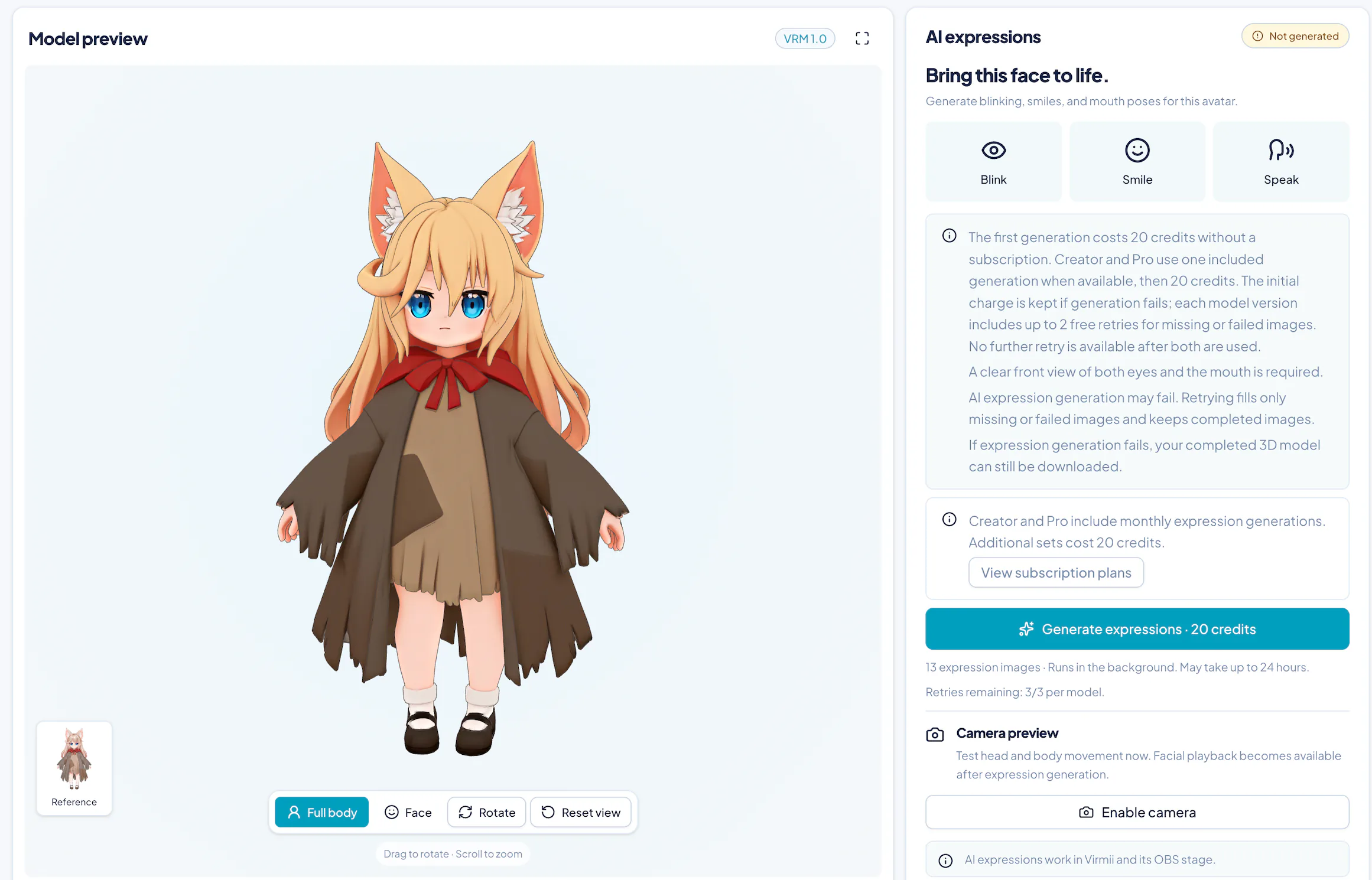
この例ではモデルは完成していますが、表情画像はまだ生成していません。それぞれ別の準備工程です。
本記事のスクリーンショットは、2026年10月20日の実機比較で撮影したものです。当時の設定画面を示しており、画面内のクレジット数を現在の料金の代わりに参照することはできません。
モデルと表情の再生を確認してから、それらを使う配信を計画しましょう。違いはAI表情ガイドで説明しています。モデルと表情の生成には、クレジットまたは該当プランの利用枠を使います。ブラウザでトラッキングできるからといって、生成まで無料になるわけではありません。生成前に現在の料金を確認してください。
カメラで頭・目・口をトラッキングする設定
ステージを配信シーンへ追加する前に、Live Studioで設定を始めます。
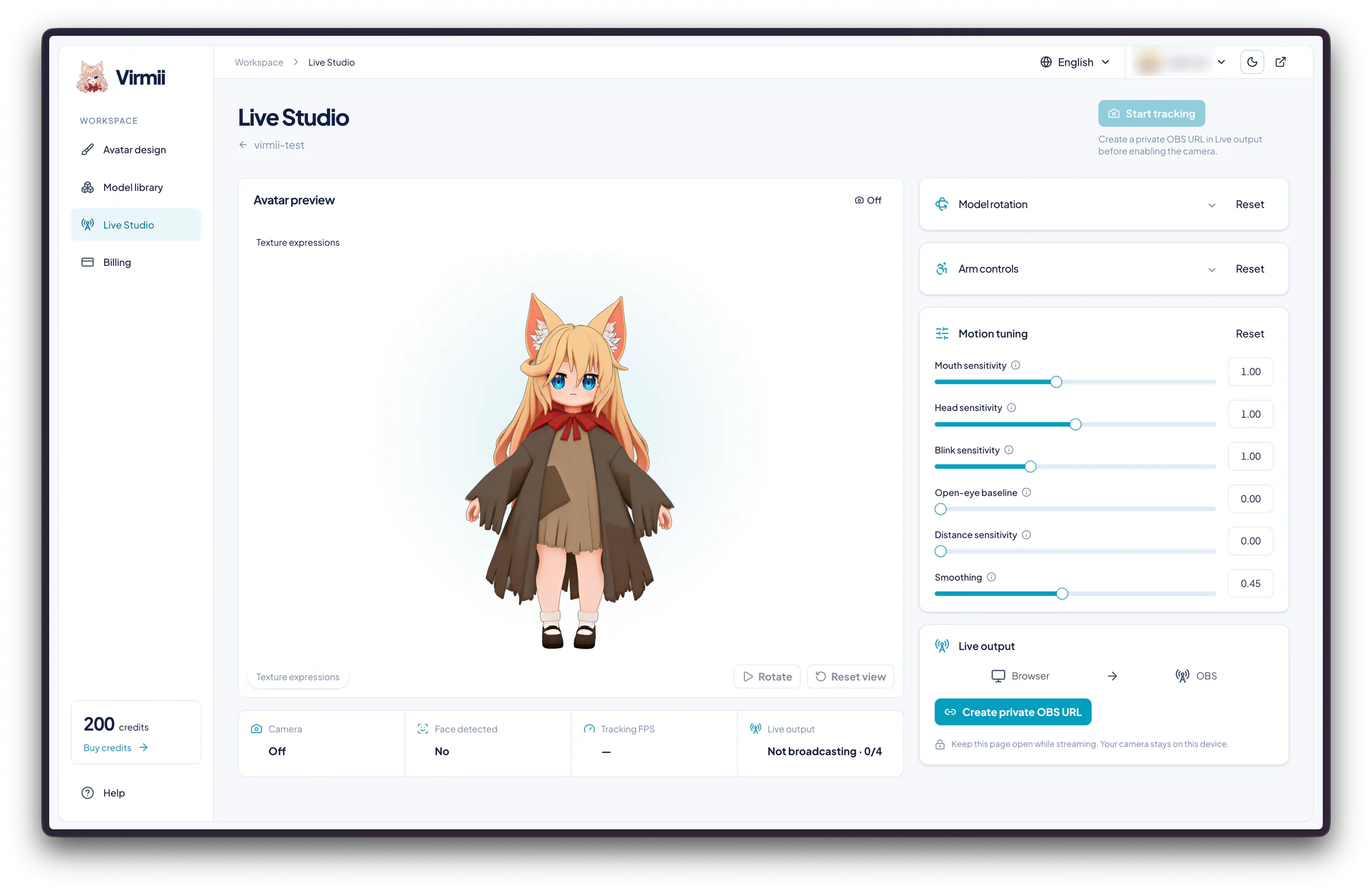
Live Studioでは、トラッキングを始める前に非公開のOBS URLを作成する必要があります。この画像は設定画面であり、トラッキング中の画面ではありません。
- モデルを読み込み、Create private OBS URL(非公開のOBS URLを作成)を選びます。続いてStart tracking(トラッキング開始)を選び、ブラウザのカメラ使用を許可します。
- いつもの配信位置に座り、顔が映るようにします。顔が検出されたら、正面の姿勢を設定します。
- ゆっくり各方向へ頭を動かし、まばたきや口の開閉を試します。無表情の状態に戻るかも確認します。
- 頭、まばたき、口の感度を、利用できる設定で自分の動きに合わせます。効果が分かるよう、一度に1つずつ変更してください。
- 動きが細かく揺れる場合はスムージングを調整します。強くすると揺れを抑えられますが、反応が遅く感じられることもあります。
- 普段使うゲームやプレゼンテーションを動かしながら、もう一度試します。
カメラで動く口の反応を直すために、マイクのゲインを上げないでください。口の動きがおかしい場合は、照明、顔の検出、口の感度、モデルの表情設定を確認します。OBSの音量は別に確認する項目です。
ほかのアバターアプリには音声駆動のリップシンクがあるかもしれませんが、ここで説明するVirmiiのカメラワークフローに、音声ビジームへ切り替えるモードがあるわけではありません。カメラなしで使いたい場合は、必要なマイク反応や手動操作に明確に対応するツールを選びましょう。
カメラが起動しない、表情が戻らない、動きが安定しない場合は、ウェブカメラによる顔トラッキングガイドを参照してください。頭や顔をトラッキングできても、手や全身まで追跡できるとは限りません。
非公開ステージをOBSにつなぐ
Live Studioで作成した非公開OBSステージURLをコピーします。ダッシュボードやコントローラーページのURLではなく、ステージのリンクを使ってください。
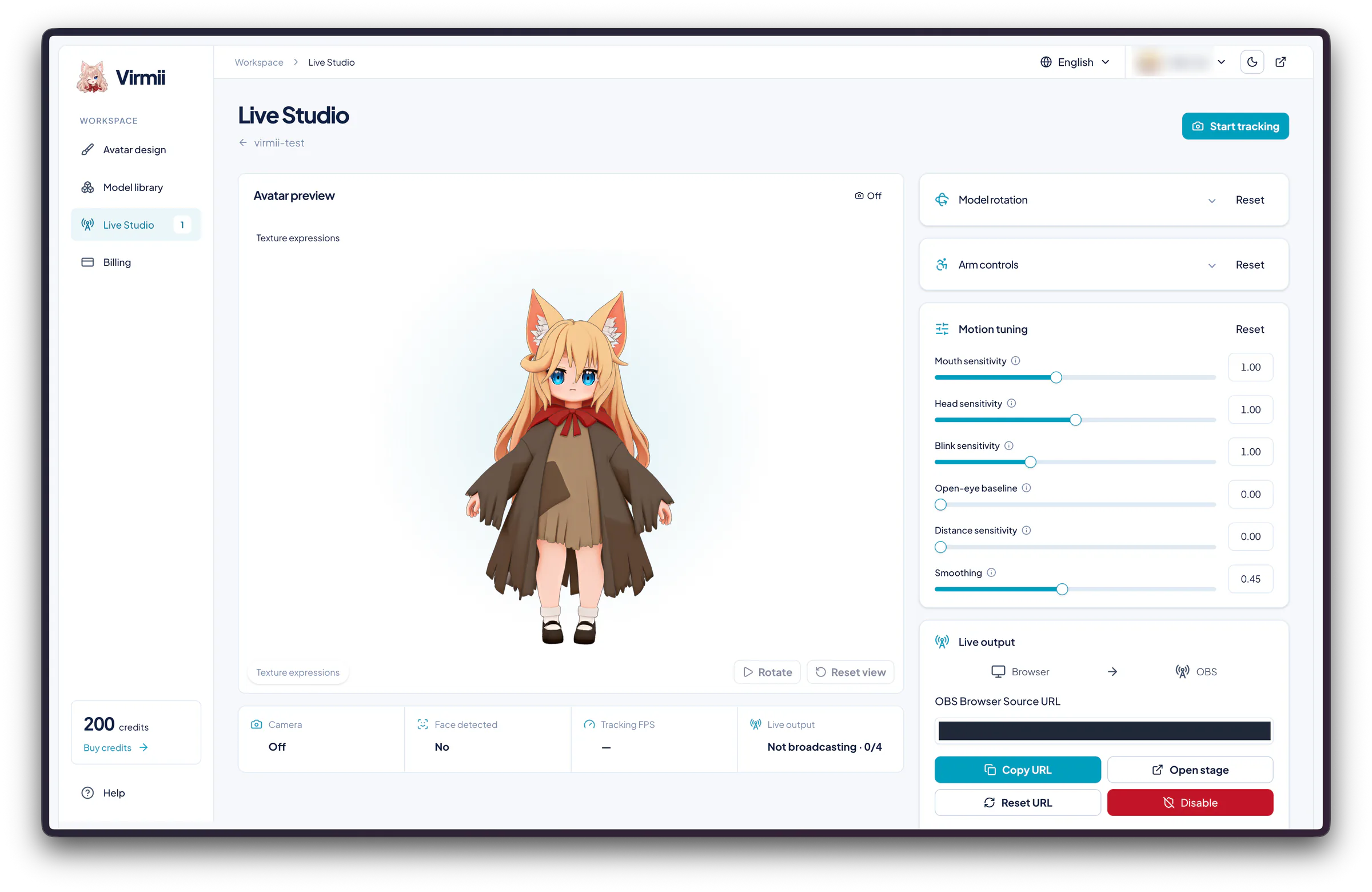
URLを作成するとステージのリンクが使えるようになりますが、カメラトラッキングや公開配信が始まるわけではありません。この画像でもカメラはオフです。ここでURLを伏せているように、自分のURLも公開しないでください。
- OBSのソースパネルで+を選び、ブラウザを追加します。
- ソースのURL欄に、非公開ステージURLを貼り付けます。
- ステージの推奨表示サイズを使います。Virmiiの設定チュートリアルでは1920 × 1080を出発点としていますが、動作性能を保証するものでも、すべての配信で同じ解像度を求めるものでもありません。
- 配信するコンテンツの上でソースの位置と大きさを調整します。トラッキングの更新を送り続けるため、Live Studioは開いたままにします。
- OBSでマイクを別途追加または選択し、二重に取り込んでいないか確認します。
OBS公式のブラウザソース解説には、表示サイズ、フレームレート、ソースの読み込みや終了に関する設定が説明されています。既定のカスタムCSSで、ページのbodyはすでに透明になります。透明化CSSを繰り返し貼り付けても負荷対策にはならず、レンダラー内で描画されている不透明な背景を消すこともできません。
透明なVirmiiステージでは、背景を消すためだけにクロマキーフィルターを追加する必要はありません。実際のシーンに重ねて確認してください。不透明に見える場合は、アバターの色まで消す可能性のあるフィルターを追加する前に、ソースとステージの設定を調べましょう。
ページを終了または再読み込みするソース設定は、シーン切り替え時の接続に影響する場合があります。使う予定の設定でテストし、アバターのシーンに戻ったときに動きが再開するか確認してください。
OBSには画像、アプリのウィンドウ、ディスプレイ、カメラ、音声など、種類ごとにソースがあります。ほかのコンテンツの取り込み方を選ぶ際は、OBSソースガイドを参照してください。VirmiiステージをOBSに取り込むためにOBS仮想カメラは必要ありません。仮想カメラは別の用途の機能です。
一連の手順は、画像からのアバター作成とOBS接続チュートリアルを参照してください。アバターが動かなくなったら、まずLive Studioが開いているか、トラッキングが有効か、非公開ステージとの接続が機能しているかを確認します。
OBSで動くVirmiiアバターを見る
実機比較で撮影したこの6.6秒の動画では、OBS内で動くVirmiiアバターを、プレビュー画面、ソース、音声ミキサーとともに確認できます。演者の顔を録画に映さず、キャラクターの目、口、頭の向きが変化しています。
アバター出力の例として参考にし、自分でも録画して、使う予定のすべてのシーンで構図、音声、プライバシーを確認してください。
配信前にテスト録画する
シーンの設定ミスを見つけるには、公開しないローカル録画が適しています。本番と同じアプリ、アバターのサイズ、OBS設定を使いましょう。
- 普段の声量で話し、音割れ、エコー、マイクの二重取り込み、意図しないデスクトップ音声がないか聞く。
- 頭を動かし、まばたきし、話したり黙ったりする。モデルが実際に対応する表情と、ニュートラル状態への戻りを確認する。
- 聞こえる声とアバターの口の反応を比べる。ずれが目立つ場合は、遅延ゼロを期待するのではなく、トラッキングと音声それぞれの経路を調べる。
- すべてのシーンを切り替えてからアバターに戻り、カメラのプレビュー、非公開URL、通知、個人情報が誤って映っていないか確認する。
- 明るい映像と暗い映像の上で、アバターの輪郭と収まりを確認する。重要な情報を隠していないかも確かめる。
- 録画中にOBSの統計情報を確認する。描画やエンコードが追いつかない場合は、同時に動かす処理を減らすか、負荷の低いアバターや出力設定を試す。
- 待機シーンと、トラッキング停止時の動作を試す。代替シーンでも、公開するつもりの内容だけが映ることを確認する。
ローカル録画では映像、音声、エンコードの問題を見つけられますが、ネットワークがライブ配信を維持できる証明にはなりません。配信プラットフォームが用意するテスト機能や公開範囲の設定を使い、送信も別途テストしてください。
録画の映像と音声が整ったら、配信準備チェックリストで初配信の残りの項目を確認しましょう。キャラクターを通じて発信するために、VTuberと名乗る必要はありません。自分のコンテンツとプライバシーの希望に合う構成であれば十分です。
よくある質問
バーチャルアバターで配信するにはカメラが必要ですか?
いいえ。静止画や、マイク音量に反応する基本的なPNGTuberならカメラなしで使えます。Virmiiのライブ顔トラッキングでは、カメラをローカルで使い、対応する頭や顔の動きを追います。トラッキングにカメラを使っても、その映像をOBSに追加する必要はありません。
性能の低いPCでもできますか?
可能な場合もありますが、構成全体を動かしてテストしてください。負荷の高い3Dシーンより、静止画やシンプルな反応型PNG構成から始めるほうが適している場合があります。ブラウザでのトラッキングや描画にもCPU・GPUリソースが必要で、OBSも映像の合成とエンコードにリソースを使います。すべてのPCに当てはまる固定の使用率はありません。
静止画アバター、PNGTuber、VTuberの違いは何ですか?
静止画アバターは変化しない画像です。基本的なPNGTuberは、マイク音量などに応じて画像の状態を切り替えます。VTuberはバーチャルキャラクターを通じて発信するクリエイターの広い呼び方で、ファイル形式ではなく、ウェブカメラの使用を条件とするものでもありません。Live2Dや3Dモデルを使う方法もあります。
Virmiiはマイクで口を動かしますか?
このカメラトラッキングの手順では使いません。口の動きは、カメラ由来のトラッキング値と利用できる表情設定によって決まります。マイクはOBSで音声として設定してください。ゲインを変えても、Virmiiのカメラによる口の反応は変わりません。
ローカルの顔トラッキングなら身元を隠せますか?
保証はできません。Virmiiのトラッキング処理はカメラの生映像をローカルで処理し、動きの値をステージへ送りますが、OBSのソースや共有するほかの内容も重要です。カメラのプレビュー、アカウント名、通知、声から情報が伝わることがあります。配信前にすべてのシーンを確認し、安全な代替シーンもテストしてください。
VirmiiのAI表情はダウンロードしたVRMに保存されますか?
いいえ。別途生成した画像は、Virmiiのプレビュー、Live Studio、OBSステージで再生されます。ダウンロードしたVRMに顔のシェイプキーとして埋め込まれるものではありません。ほかのアプリは、そのファイル内にある対応表情データを使うため、書き出したファイルを目的のアプリでテストしてください。