チュートリアル
Virmiiで1枚の画像から3D VTuberアバターを作りOBSへ接続する方法
1枚のキャラクター画像を3D VRMアバターへ変換し、ブラウザトラッキングを試して、ライブステージをOBSへ追加する実践チュートリアルです。
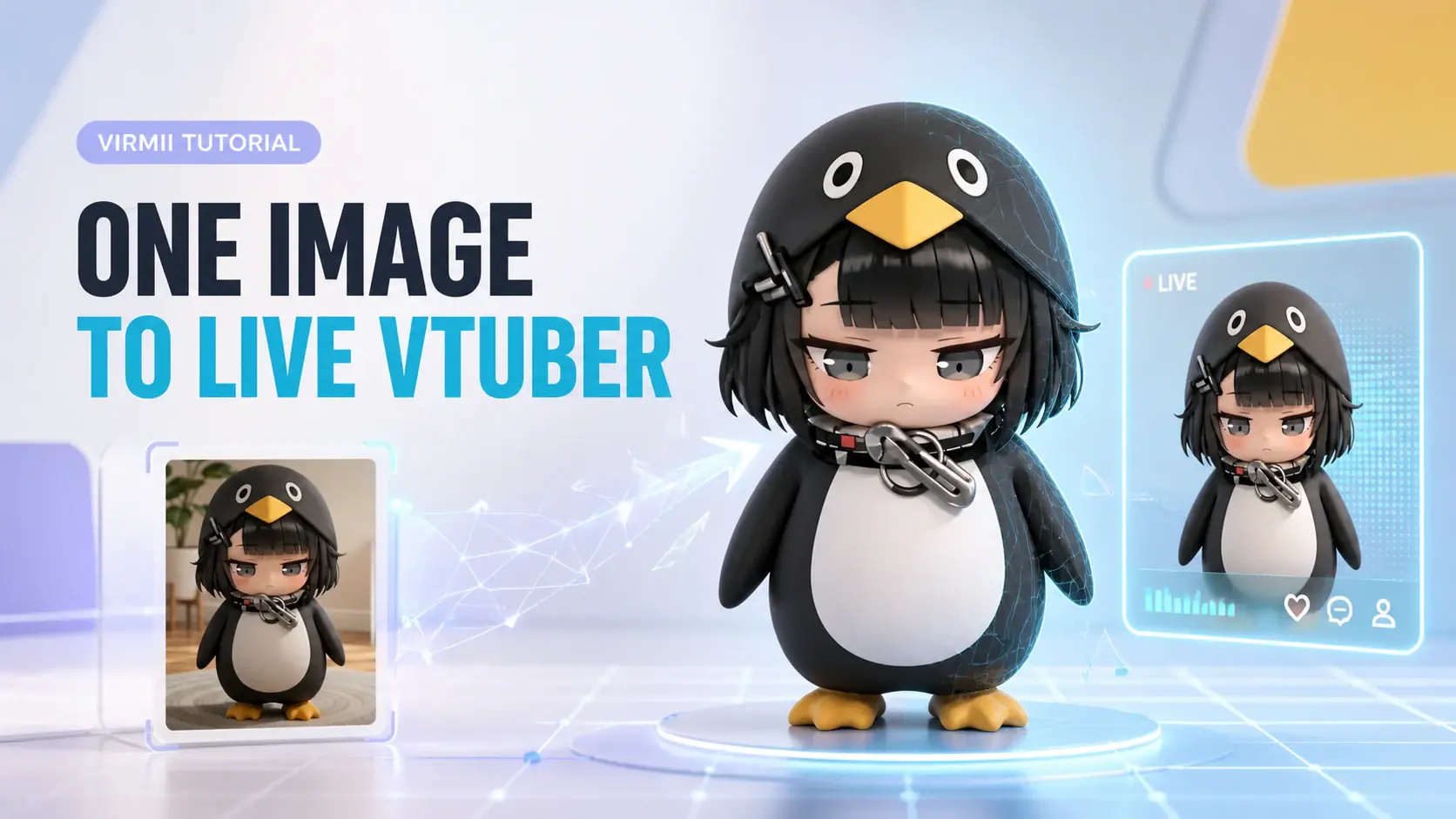
1枚の画像、小さなペンギン、1回のVTuberテスト
手作業のリギングをせず、1枚のキャラクター画像からどこまで進められるか試しました。テストには、配布元でオープンソースと説明されていたペンギン風キャラクターを使用しました。自分の制作で画像を使う前に、必ず実際のライセンスを確認し、目的の利用が許可されていることを確かめてください。画像に添えられた短い説明だけではライセンスの代わりになりません。
Virmiiでの流れは短く、画像を準備し、モデルを生成し、VRMパイプラインの完了を待ち、Chromeでトラッキングを試し、非公開ステージURLをOBSへコピーします。結果は手作業で仕上げたスタジオ品質のモデルではなく、トラッキングにも改善点がありましたが、ライブ画面に表示できる状態にはなりました。
製品全体の流れを先に知りたい場合は、Virmiiで3D VTuberアバターを作る仕組みをご覧ください。
始める前に必要なもの
今回使用したものは次のとおりです。
- 使用許可のあるキャラクター画像1枚
- Virmiiアカウントと生成1回分のクレジット
- 最新版のデスクトップChromeまたはEdge
- トラッキング用Webカメラ
- ライブシーン用OBS Studio
VirmiiはPNG、JPEG、WebPに対応します。ファイルは10 MB以下、256×256ピクセル以上、40メガピクセル以下である必要があります。強く切り抜いた画像より、鮮明な全身または半身画像の方が生成に有用な情報を与えられます。
手足が隠れた画像、身体を横切る小物、複雑な背景、顔を覆う大きなアクセサリーは避けてください。生成処理は1枚の平面画像から立体形状を推定するため、輪郭が明確なほど有利です。
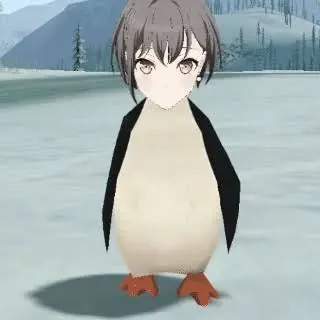
今回の元画像はこちらです。
リファレンス画像を整える
背景削除はVirmiiの必須工程ではありませんが、キャラクターの輪郭を読み取りやすくする場合があります。今回は任意の画像編集としてCodexを使い、周囲の背景だけを削除しました。Codexが3Dアバターを生成またはリギングしたわけではなく、入力画像の準備だけを補助しています。
背景を削除するときは、キャラクター自体を変えないよう注意します。足、手、耳、髪、小さなアクセサリーの縁を確認してください。強すぎる切り抜きは細部を消したり、明るい縁取りを残して生成テクスチャへ混入させたりします。
処理後の画像はこちらです。
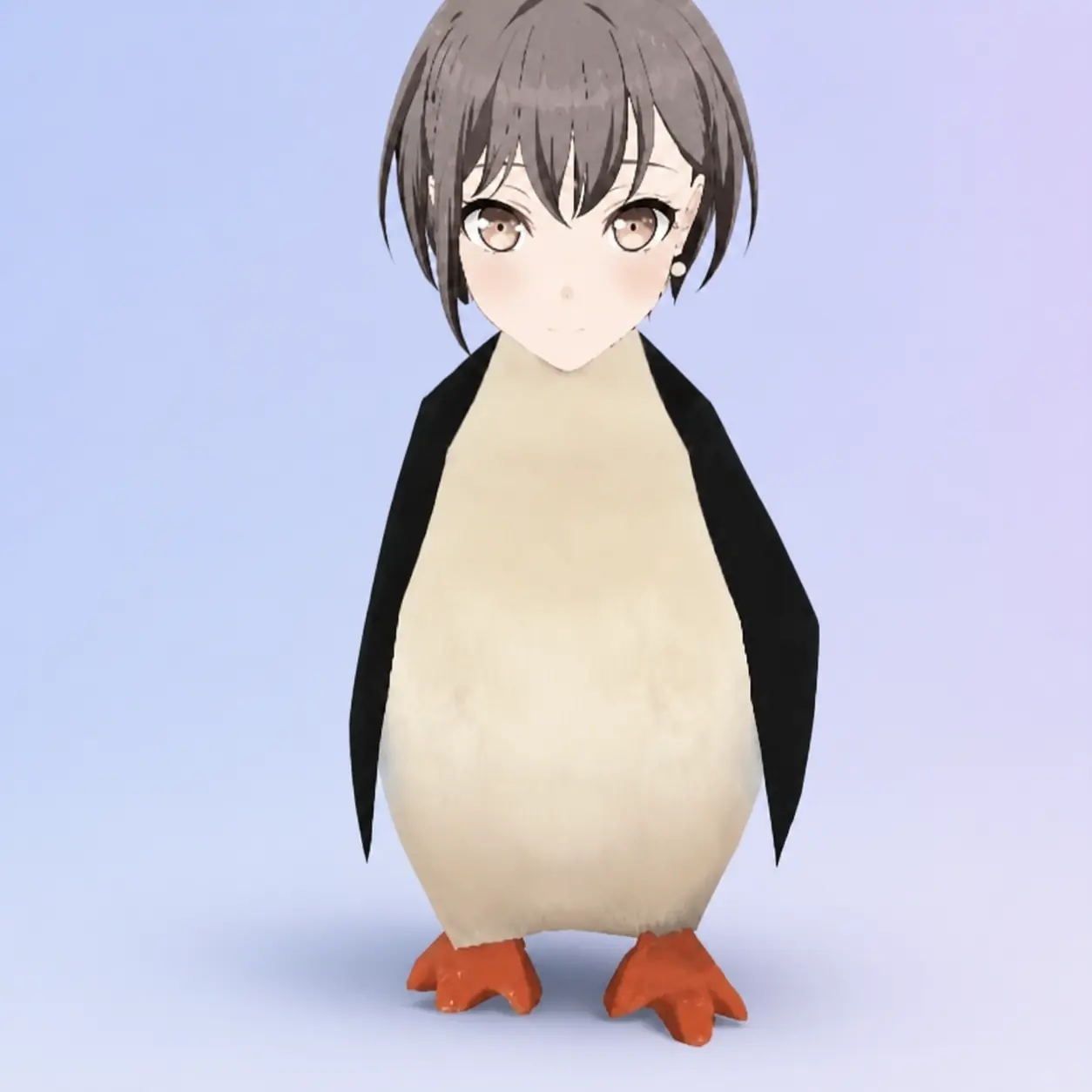
通常は、この段階で画像の準備を終えます。1枚の画像だけで試す場合、元のデザインと一致しない側面や背面を描き足すより、元画像を正確に保ったまま輪郭を読みやすくする方が適切です。
Virmiiで生成を開始する
Virmii Studioを開き、アバター作成画面へ移動します。現在のフォームは意図的にシンプルです。
- アバター名を入力する。空欄の場合は画像のファイル名が使われる
- 準備したPNG、JPEG、WebP画像を選択する
- 画像プレビューと表示された寸法を確認する
- 3Dモデルを生成を選択する
現在のワークフローには、スタイルや体型を選ぶ項目はありません。リファレンス画像が生成結果の基準になります。送信前には現在のクレジット消費量も表示されるため、古いチュートリアルやスクリーンショットではなく、その場の表示を確認してください。
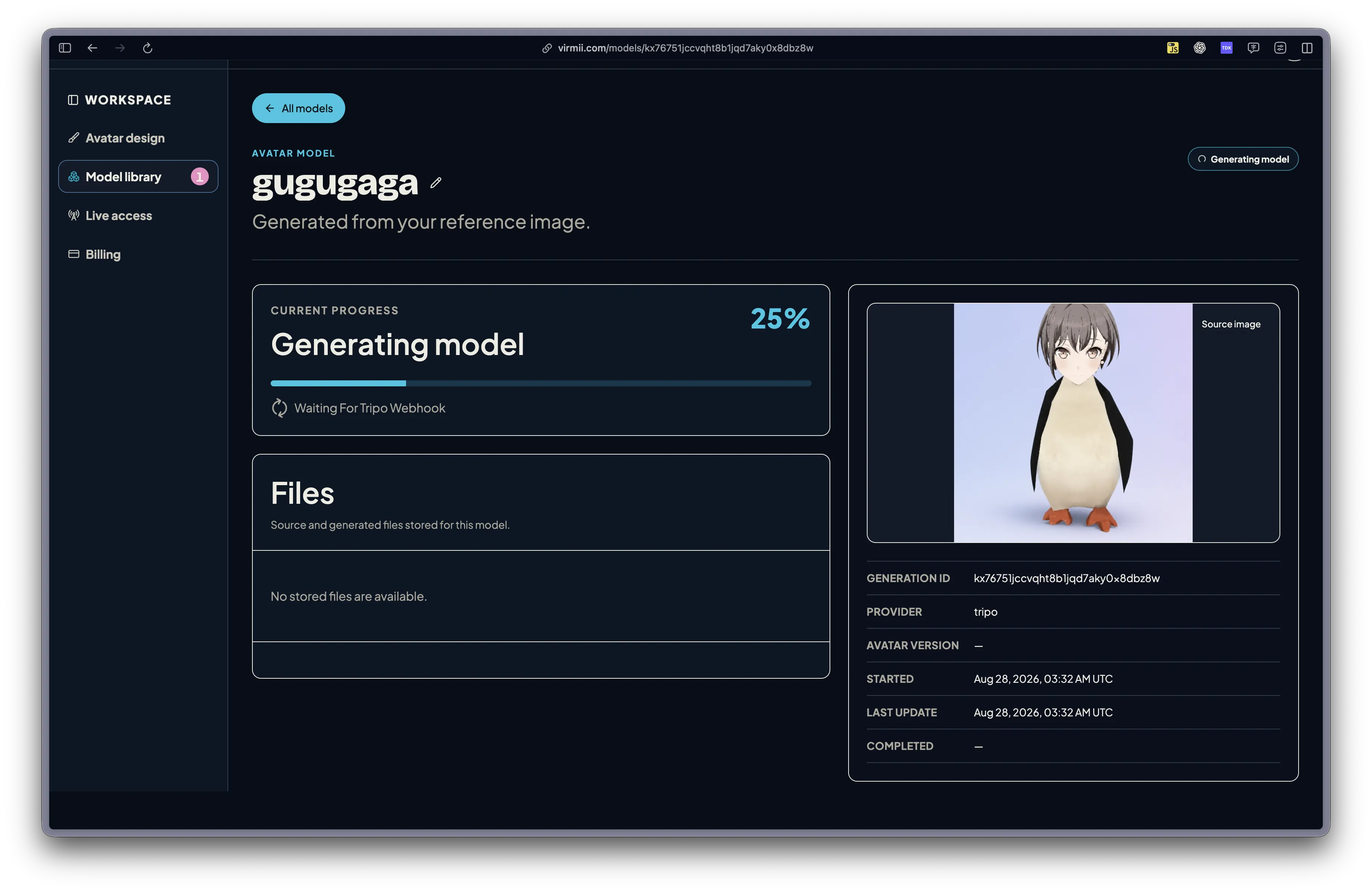
この記事で使用した生成ジョブの開始画面です。
Virmiiは、ブラウザ内とアップロード後の両方でファイルを検証します。非対応形式、壊れた内容、上限を超える寸法、10 MBを超えるファイルは、モデル生成が始まる前に拒否されます。
モデル処理中に行われること
送信後もジョブページには現在の処理段階と進捗が表示されます。その裏側では、リファレンス画像が複数のシステムを順番に通過します。
| 段階 | 行われる処理 | 結果 |
|---|---|---|
| ベースモデル生成 | Tripoが画像からテクスチャ付き3Dモデルを生成する | GLB形式の生成モデル |
| 自動リギング | 生成モデルへ人型リグを設定する | リグ付き3Dモデル |
| Virmii標準化 | 人型ボーンの対応を検査し、利用可能な顔データとメタデータを処理してVRMを構築する | 検証済みアバターパッケージ |
| 最終アップロード | 完成アセットとプレビューを生成ジョブへ関連付ける | 確認可能な完成モデル |
第三者サービスに関するお知らせ: Tripoは、ベースモデル生成に利用している独立した第三者プロバイダーです。Tripoへの言及は、TripoとVirmiiの間に提携、承認、後援関係があることを意味するものではありません。
生成は非同期で、処理時間は段階ごとに異なります。経過時間から推測するより、進捗画面に表示される現在の段階を確認してください。
次は、生成中のジョブ画面です。
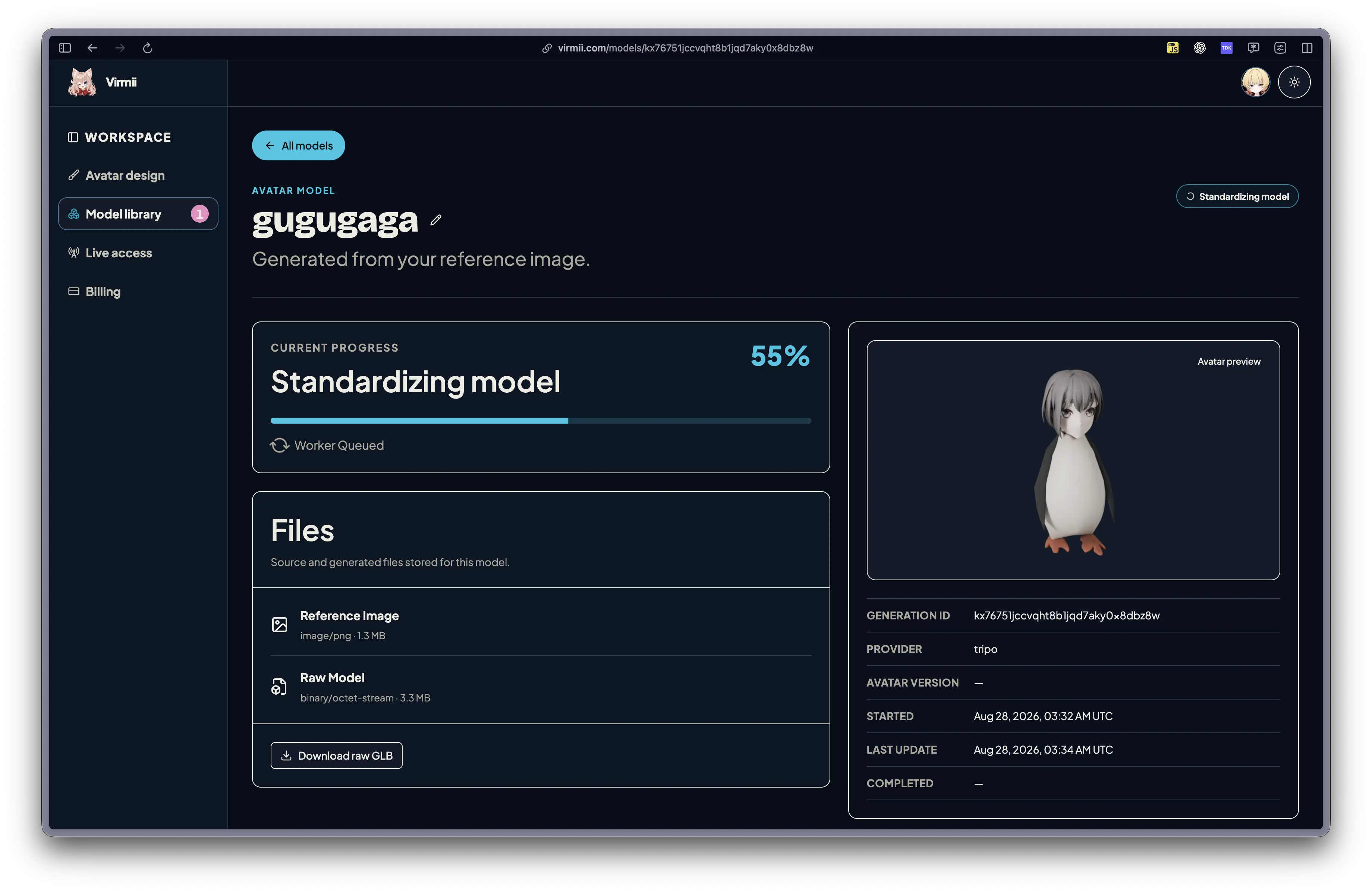
AIでメッシュを生成しただけでは、配信に使えるアバターにはなりません。ブラウザから安定して動かせるようにするには、使用可能な人型リグを用意し、結果を検査し、VRMとしてパッケージ化する工程が必要です。
完成したアバターを確認する
ジョブが完了したら、カメラを有効にする前にモデル詳細画面で3Dプレビューを開きます。正面だけでなく、側面と背面からも輪郭、手足、テクスチャの配置、身体へ結合して見えるアクセサリーがないか確認します。1枚の画像では見えない部分が推定されるため、背面や横顔が想像と異なる場合があります。
今回のペンギン画像から完成したモデルはこちらです。
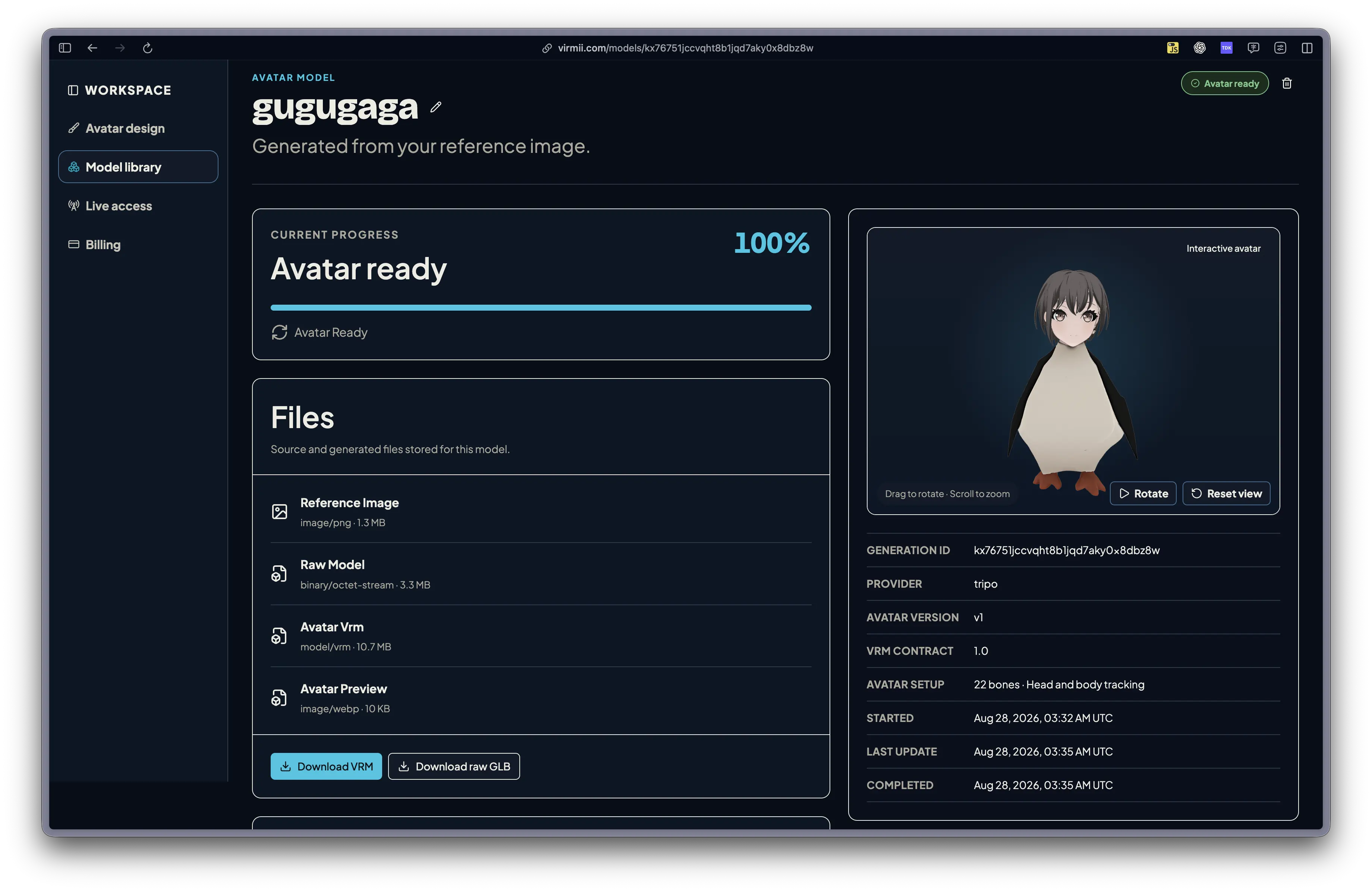
確認項目は次のとおりです。
- 正面と側面から見た輪郭
- テクスチャに大きな欠損がないか
- 腕や脚が人型リグに追従するか
- モデルの中心と大きさが適切か
- VRMをダウンロードできるか
出力は元画像を認識でき、ライブテストに使える状態でした。ただし完璧ではなく、一部の動きには調整の余地がありました。スタイライズされた1枚の画像から生成したモデルでは、これは自然な結果です。重要な商用案件へ使う場合は、Blenderなどで形状、ウェイト、テクスチャ、表情を確認して修正してください。
ブラウザトラッキングを正直にテストする
アバターのトラッキングスタジオを最新のデスクトップ版ChromeまたはEdgeで開き、カメラ権限を与えます。カメラへ正面を向き、目の高さに近い位置へ設置し、柔らかな正面光を使って自然な姿勢からキャリブレーションします。目元や口元に強い影があると、特徴点の検出が不安定になります。
Virmiiで作成したモデルはAI表情生成に対応しています。完成モデルを開いて「表情を生成」を選ぶと、まばたき、笑顔、口の動きに使う13枚の画像を作成し、カメラトラッキングで確認できます。顔のシェイプキーがなくても、Virmiiのプレビュー、Live Studio、OBSで表情画像を表示できます。アップロードしたVRMは既存の表情バインドを使用し、ダウンロードしたVRMには生成した表情画像は含まれません。詳しくはAI表情生成ガイドをご覧ください。
AI表情生成は未契約なら1セット20クレジットです。Creator・Proはプランに含まれる月次回数を優先し、超過分は1セット20クレジットです。失敗しても初回の費用は保持され、不足・失敗した画像だけをモデルのバージョンごとに最大2回まで無料で再試行できます。2回使うと、それ以上の再試行はできません。クレジット、プランの生成回数、モデルの再試行回数は追加消費しません。各プランの月次回数は料金ページで確認できます。
正面を自然に向いた状態で「正面姿勢を設定」を押し、頭部感度、まばたき感度、目の開き、距離感度、スムージングを少しずつ調整します。設定値を一度に大きく変えると原因を判断しにくいため、一項目ずつ確認してください。
トラッキング中の生のカメラフレームはChromeのトラッキングページ内に留まり、Virmiiは小さなモーションデータをWebRTC経由で非公開OBSステージへ送ります。OBSが描画するのはアバターであり、Webカメラ映像ではありません。配信中はトラッキングスタジオを開いたままにしてください。
非公開ライブステージをOBSへ接続する
トラッキングスタジオの「ライブ出力」でOBS URLを作成します。表示された非公開URLをコピーし、OBS Studioで次の手順を行います。
- 「ソース」の追加ボタンを押す
- 「ブラウザ」を選択する
- Virmiiの非公開URLを貼り付ける
- キャンバスを1920×1080に設定する
- シーン内でアバターの位置と大きさを調整する
- 動きを送信し続けられるよう、Chromeのトラッキングスタジオを開いておく
このURLにはモデルへアクセスするための秘密情報が含まれます。配信、スクリーンショット、公開ドキュメントへ表示しないでください。漏えいした可能性がある場合は、VirmiiでURLをリセットします。
OBSのブラウザソースは透明なWebコンテンツに対応しているため、グリーンバックを使わず、ゲーム、背景、別のシーンレイヤーの上へアバターを配置できます。一般的な設定については、OBS公式ブラウザソースガイドを参照してください。
今回のテストで使用したライブ画面はこちらです。
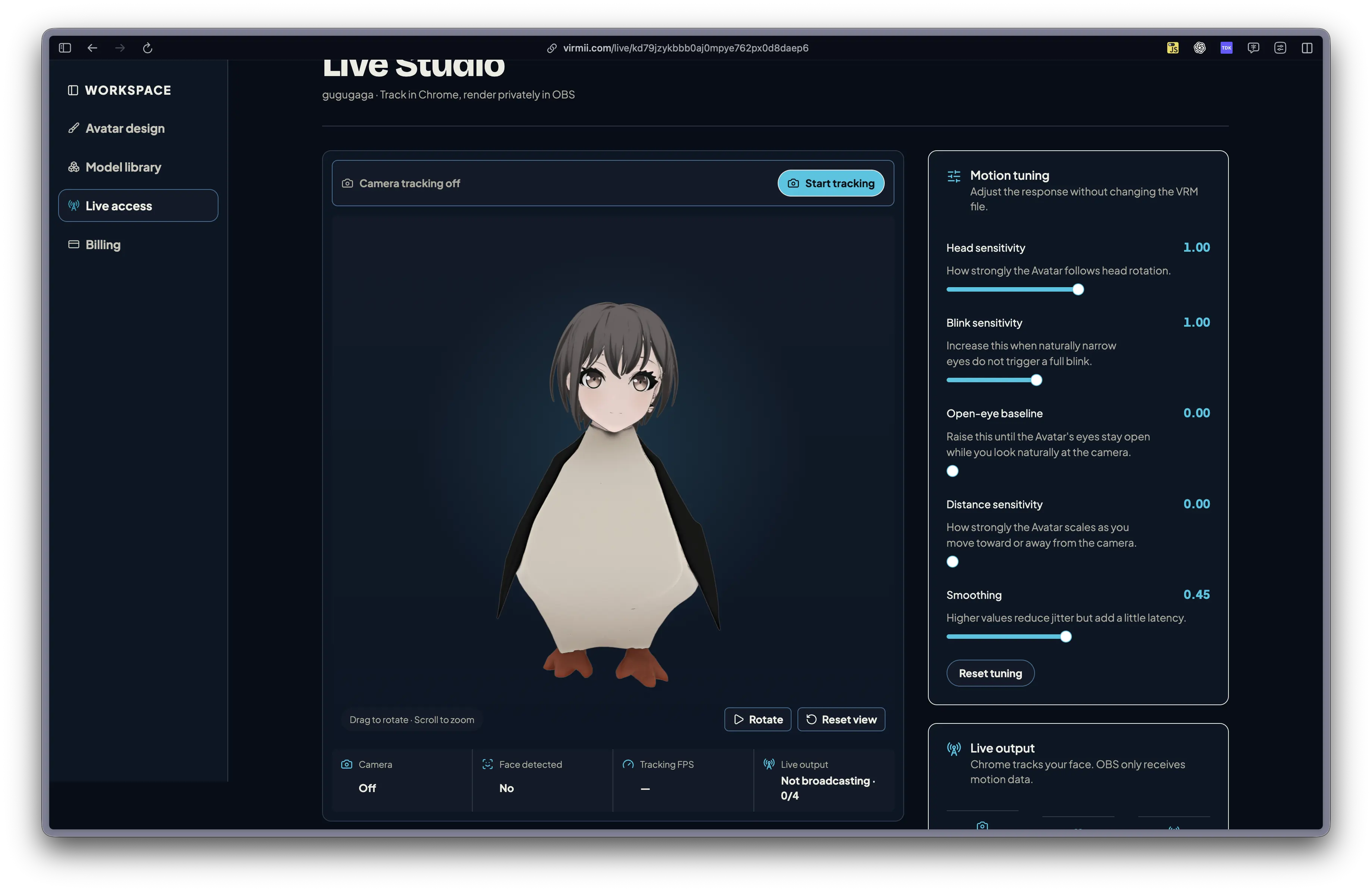
ステージの動きが止まった場合は、トラッキングスタジオが開いたままか、OBSの接続状態が有効かを最初に確認します。次にカメラ権限と非公開URLを確認してください。URLを外部へ公開してしまった場合は、Virmiiでリセットし、OBS側のURLも置き換えます。
VRMとLive2Dは別の形式
今回の出力は3DのVRMであり、Live2Dの.moc3モデルではありません。VRMは3次元のメッシュ、マテリアル、人型スケルトン、アバターメタデータ、対応している表情やスプリングボーン設定を持ちます。Live2Dは分割した2Dイラストを変形させる別の制作方式です。
そのため、Live2D専用ソフトへVRMをそのまま読み込むことはできません。一方、ダウンロード可能なモデルでは.vrmファイルを保存し、互換ソフトへ持ち出せます。適切なVRMアドオンを導入したBlenderなら、メッシュ、マテリアル、リグ、表情を調整できます。形式そのものについてはVRM公式ドキュメントを参照してください。
可搬性があっても、すべてのアプリが全VRM機能を同じように扱うとは限りません。元ファイルを保存し、コピーを編集し、ライブ配信へ使う前に編集済みモデルをVirmiiでもう一度テストしてください。
今回のテストでわかったこと
このワークフローの価値は、AIがすべての技術的問題を消したことではありません。使用許可のある1枚の画像から、メッシュとリグを一から手作業せず、トラッキング可能な3D下書きまで進められた点にあります。
結果へ最も大きく影響したのは次の3点です。
- 輪郭を読み取りやすい、整理された元画像
- 1方向の画像から推定される立体形状への現実的な期待
- OBSを開く前に、モデルが実際に対応するトラッキングレベルを確認すること
最初のVTuber実験、試作、短期間で画面へ登場させたいキャラクターにとって、これは実用的な出発点です。アーティストやモデラーは、キャラクター全体を作り直す代わりに、書き出したVRMをさらに仕上げられます。
同じ工程を試す場合は、使用許可のある画像を準備し、Virmii Studioでテスト用アバターを一体作成してください。配信シーンへ組み込む前に完成結果を確認します。静止画が完璧に見えるかどうかより、10分間のトラッキングテストの方が多くのことを判断できます。
よくある質問
Virmiiが対応する画像形式は?
PNG、JPEG、WebPです。最大10 MB、最小256×256ピクセル、最大40メガピクセルです。
この手順にBlenderやLive2Dは必要ですか?
いいえ。Virmiiが最初の3D生成、リギング工程、VRM準備、ブラウザプレビュー、OBSステージを処理します。完成VRMを細かく修正したい場合のみBlenderが役立ちます。Live2Dは別の2Dモデル形式で、この工程には含まれません。
OBSへWebカメラ映像が送られますか?
いいえ。既定ではカメラ映像をブラウザ内で処理し、アバターを動かすトラッキング値だけをライブステージへ送ります。
まばたきや口の表情を生成できますか?
Virmiiで生成したモデルでは、「表情を生成」からまばたき、笑顔、口型の画像を作成できます。顔の形状や生成画像によって位置合わせと品質が変わるため、配信前にプレビューしてください。表情画像はVirmii内で再生され、ダウンロードしたVRMには含まれません。
生成したアバターを後で編集できますか?
モデルでVRMダウンロードが利用できる場合は編集できます。コピーをVRM対応ソフトで編集し、人型ボーンの対応を維持したうえで、ライブ利用前に編集済みファイルをテストしてください。