チュートリアル
VTuberモデルの作り方:2D・3D・画像からVRMを作るワークフロー
Live2D、自作3D、制作依頼、Virmiiの画像からVRMを作る方法を比較し、トラッキングの確認からOBS連携まで解説します。
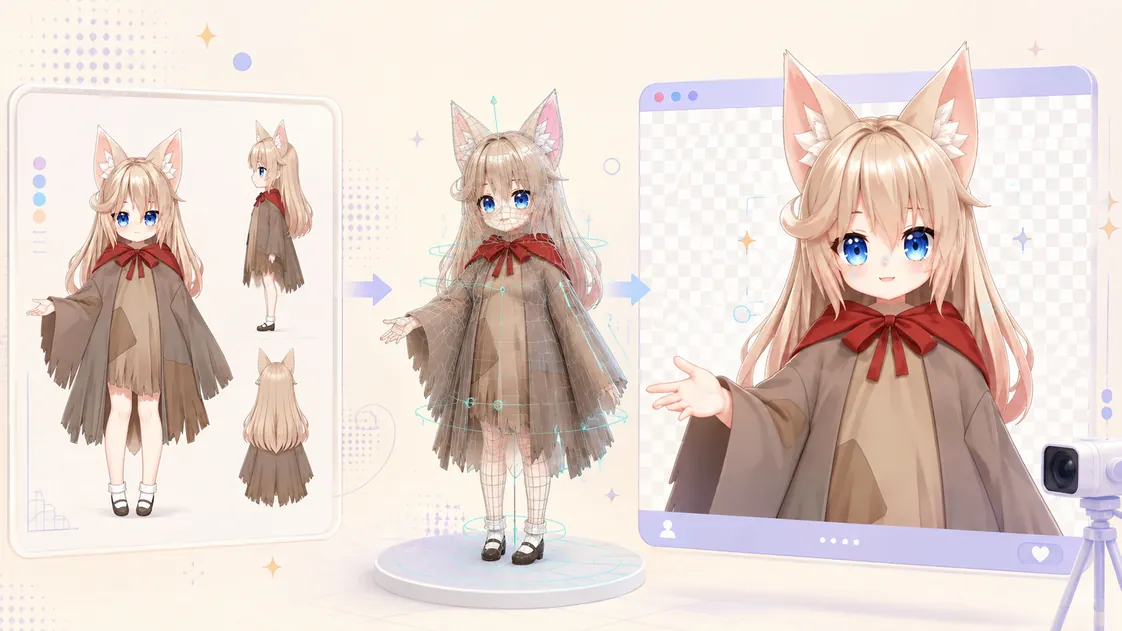
VTuberモデルの作り方:最初に制作方法を選ぶ
VTuberモデルを作る方法には、2Dイラストを描いてリギングする方法、3Dアバターを手作業で構築する方法、専門のクリエイターへ依頼する方法、キャラクター画像から3Dモデルの土台を生成する方法があります。目指す外見、使える時間と予算、完成モデルをどこまで細かく管理したいかによって、適した方法は変わります。
Virmiiは3D VRMのワークフローを中心にしたサービスです。1枚の参考画像から3Dアバターを生成し、生成したVRMとアップロードしたVRMを非公開ライブラリで管理できます。さらに、ブラウザのカメラトラッキングで対応する動きをアバターへ反映し、非公開のブラウザソースを通じてOBSに表示できます。Live2Dモデルの作成や読み込みには対応していません。
制作を始める前に、次の4点を決めておきましょう。
- 手描きの雰囲気を保った2Dキャラクターにするか、立体的な3Dモデルにするか
- すぐに試せるプロトタイプが必要か、細部まで演出した最終モデルが必要か
- 自作するか、専門家へ依頼するか、生成モデルを出発点にするか
- 完成ファイルをどのトラッキング・配信アプリで使用するか
2D Live2Dと3D VRMの違い
2Dモデルは、パーツ分けされたイラストから制作します。イラストレーターが目、口、髪、顔、衣装などの動く部分を別レイヤーに分け、リガーがPSDをLive2D Cubismへ読み込みます。その後、メッシュとデフォーマを作成し、トラッキング用のパラメータに合わせて各パーツが変形するよう設定します。元の手描き表現を保ちやすい一方、表現できる角度や動きは、イラストレーターとリガーが事前に用意した範囲に左右されます。
3Dアバターは、メッシュ、テクスチャ、マテリアル、ヒューマノイド骨格、任意の表情やスプリングボーン物理で構成されます。対応するVRMモデルはさまざまな角度から表示でき、3D空間内で動かせます。VRMフォーマットはglTFを基盤とし、ヒューマノイドボーン、メタデータ、表情の割り当てなど、アバターに必要な共通ルールを追加しています。
| 項目 | 2D Live2Dモデル | 3D VRMモデル |
|---|---|---|
| 元になる素材 | パーツ分けされたキャラクターイラスト | 3Dメッシュ、または3D作成に使用する参考画像 |
| リギング | Cubismのデフォーマとパラメータ | ヒューマノイドボーン、スキンウェイト、表情の割り当て |
| 表現できる範囲 | 制作時に設計した2Dの角度とポーズ | 3D空間に存在する立体モデル |
| 主な出力 | Live2Dプロジェクトとランタイム用ファイル | .vrmアバターファイル |
| Virmiiでの対応 | 非対応 | 生成VRMと互換性のあるカスタムVRMのアップロード |
特定のイラスト表現を維持することが最優先で、専門的な作画とリギングの工程を用意できる場合はLive2Dが向いています。持ち運べる3Dアバター、より広いカメラアングル、Virmiiの生成・ブラウザトラッキング・OBSワークフローを利用したい場合はVRMが適しています。
VTuberモデルを用意する3つの方法
すべての用途に共通する最善の制作方法はありません。次の3つは、それぞれ異なる目的に向いています。
| 制作方法 | 必要なスキルや素材 | 制作上の自由度 | 一般的な進行速度 | 適した用途 |
|---|---|---|---|---|
| 自分で制作 | Blender、VRoid Studio、Live2D、テクスチャ、リギングの知識 | 元データを自分で管理できるため最も高い | 通常は最も時間がかかる | 学習、特殊なデザイン、細かな技術要件 |
| アーティストやリガーへ依頼 | 明確な依頼内容、参考資料、予算、フィードバック | 合意した範囲と修正条件の中で高い | クリエイターの予定による | 長期活動で使う完成度の高いキャラクター |
| Virmiiで3Dの土台を生成 | 利用許可のある鮮明なキャラクター画像1枚 | 元画像が結果を導くが、見えない部分の形状は推測される | テスト可能な3Dモデルまで比較的速い | プロトタイプ、初配信、後から調整するコンセプト |
制作依頼には、シンプルな既製アバターから、イラストとリギングを含むフルオーダーのパッケージまであります。価格を左右する要素や、着手金を支払う前に確認すべき内容は、VTuberモデルの依頼費用ガイドで解説しています。
生成モデルには、手作業とは異なる特徴があります。Virmiiを使えば、リギング済みVRMへ到達するまでの手作業を減らせますが、人が設計したトポロジーや、参考画像に写っていない細部の正確な再現を保証するものではありません。最終的な制作物として使用する前に、実際の結果を必ず確認してください。
ステップ1:キャラクターを設計し、適切な参考画像を用意する
手作業で制作する場合や専門家へ依頼する場合は、正面、側面、背面の資料があると、モデラーが体の比率、衣装の重なり、見えない部分のデザインを把握しやすくなります。特定の顔の演技が必要な場合は、表情見本や細部の拡大図も役立ちます。
Virmiiは、画像からの生成とテキストのみの生成に対応しています。参考画像がない場合はテキストモードでキャラクターを文章で説明できます。画像モードではキャラクター画像1枚を使用し、複数の三面図をまとめて入力することはできません。入力画像は次の条件を意識して準備してください。
- キャラクターがほぼ正面を向いた全身、または半身の画像を使用する
- 可能な範囲で頭、髪、衣装、手、足を見える状態にする
- シルエットの周囲に余白を残す
- 極端なポーズ、交差した手足、体に重なる小物、文字、透かしを避ける
- 自分が所有している、または処理する許可を得た画像だけを使用する
VirmiiはPNG、JPEG、WebP画像に対応しています。ファイルサイズは10 MB以下、画像サイズは縦横ともに256ピクセル以上、総画素数は4,000万画素以下である必要があります。元のイラストに十分な解像度がある場合、長辺を1024~2048ピクセル程度にすると扱いやすくなります。
参考資料を自分で描く場合や依頼する場合は、VTuberキャラクター設定資料の作り方も参照してください。Virmiiで生成するときは、複数のキャラクター図を1枚へ詰め込まず、設定資料から鮮明なメインビューを1つ書き出して使用します。
ステップ2A:Live2Dモデルを作る
Live2Dの制作は、動かす部分が分かりやすく整理された高解像度イラストから始まります。リガーはPSDをCubismへ読み込み、メッシュとデフォーマを作成します。そのうえで、顔の角度、視線、まばたき、口の動き、髪、衣装、表情などをパラメータへ関連付けます。
完成したモデルはLive2D対応のトラッキングアプリで確認し、そのアプリの透明背景出力をOBSへ取り込みます。これはVirmiiとは別の仕組みです。Live2Dの.moc3モデルはVirmiiのアバターとしてアップロードできず、VirmiiでVRMへ変換することもできません。
ステップ2B:3Dモデルを手作業で制作し、VRMへ書き出す
VRoid Studioは、カスタマイズ可能な素体からアニメ調アバターを作りたい場合に取り組みやすい選択肢です。Blenderを使うと、経験のあるアーティストは独自の形状、UV、テクスチャ、マテリアル、ウェイト、シェイプキーをより細かく管理できます。
どのツールを使う場合でも、トラッキング可能なモデルには、正しく読み取れるヒューマノイドアーマチュアと適切なスキンウェイトが必要です。フェイストラッキングの動作は、表情やモーフターゲットの割り当てにも左右されます。継続して更新されているVRMエクスポーターを使用し、書き出す前にVRMメタデータと利用許諾を設定してください。
.glbの拡張子を.vrmへ変更するだけではVRMになりません。VRMはglTFコンテナを使用しますが、アバター用の拡張と各種マッピングも必要です。現在のVirmiiには、一般的なGLBをアップロードしてVRMへ変換する機能はありません。先にBlenderまたはUnityで変換を完了してください。詳しい手順はGLBからVRMへの変換・準備ガイドで確認できます。
ステップ2C:Virmiiで1枚の画像からVRMを作る
Virmiiのアバター作成画面を開き、任意でアバター名を入力して、準備した画像を選択します。画面では、送信前にファイル形式、容量、画像サイズを確認し、その時点で必要なクレジット数を表示します。アップロードが検証を通過すると生成が始まります。
ジョブはその後、非同期で次の工程を進みます。
| 工程 | 処理内容 |
|---|---|
| 参考画像のアップロード | Virmiiが送信画像を検証し、処理用に保存します。 |
| ベースモデルの生成 | Tripoが画像に写っている情報から、テクスチャ付き3Dモデルを生成します。 |
| 自動リギング | 生成モデルにヒューマノイドリグを設定します。 |
| Virmiiでの準備 | ヒューマノイドの割り当てを確認し、利用可能な顔データを処理して、メタデータとVRMを作成します。 |
| 最終ファイルの提供 | 完成モデルと、提供可能なダウンロードファイルをジョブへ追加します。 |
第三者サービスに関する注意: Tripoは、ベースモデルの生成に使用する独立した第三者サービスです。Tripoへの言及は、TripoとVirmiiの提携、推奨、またはスポンサー関係を示すものではありません。
ジョブが完了したら、アバターを回転させて確認します。小物が本体と一体化していないか、テクスチャの配置が不均一でないか、手足に不自然な部分がないか、背面や側面が想定と大きく違わないかを確認してください。1枚の画像にはすべての面が写っていないため、見えない情報はシステムが推測します。生成品質と利用できるトラッキング機能は、キャラクターや元画像によって異なります。
Virmiiで生成したアバターでは、ファイルを提供できる場合、完成したVRMと元のGLBが有効期限付きのリンクからダウンロードできます。編集や保管を予定している場合は、リンクの期限が切れる前に手元へ保存してください。
ステップ3:ボーンと表情を準備する
有効なヒューマノイドリグでは、アバター用ランタイムが腰、背骨、頭、腕、脚を動かせるよう、主要なボーンを識別します。スキンウェイトは、ボーンの動きへメッシュがどのように追従するかを決めます。ウェイトに問題があると、メッシュが伸びる、関節が潰れる、衣装が体を突き抜けるといった不具合が起こります。
顔の動きは体のリグとは別に設定します。VRMの表情バインドでは、まばたき、視線、口型、感情表現などの名前付き操作とモデルの変形を関連付けられます。Virmiiは、モデルに互換性のあるデータがある場合、対応する頭部の動き、視線、まばたき、口、表情の操作を使用します。すべてのARKitブレンドシェイプを動かす仕組みではありません。
アップロード用のカスタムVRMを準備する場合は、大量の表情を追加する前に、安定したまばたきと口型の割り当てを優先してください。VRM対応エディターで設定・修復し、書き出したファイルをテストします。
Virmiiで作成したモデルはAI表情生成に対応しています。完成モデルを開いて「表情を生成」を選ぶと、まばたき、笑顔、口の動きに使う13枚の画像を作成し、カメラトラッキングで確認できます。顔のシェイプキーがなくても、Virmiiのプレビュー、Live Studio、OBSで表情画像を表示できます。アップロードしたVRMは既存の表情バインドを使用し、ダウンロードしたVRMには生成した表情画像は含まれません。詳しくはAI表情生成ガイドをご覧ください。
AI表情生成は未契約なら1セット20クレジットです。Creator・Proはプランに含まれる月次回数を優先し、超過分は1セット20クレジットです。失敗しても初回の費用は保持され、不足・失敗した画像だけをモデルのバージョンごとに最大2回まで無料で再試行できます。2回使うと、それ以上の再試行はできません。クレジット、プランの生成回数、モデルの再試行回数は追加消費しません。各プランの月次回数は料金ページで確認できます。
ステップ4:VRMが実際に対応する動きを確認する
カスタムモデルでは、30 MB以下の.vrmファイルを1回につき1つアップロードできます。Virmiiは、モデルライブラリへ追加する前に、そのファイルがglTFコンテナであり、VRM 0.xまたはVRM 1.0の拡張を含んでいるか確認します。これは読み込み互換性の確認であり、一般的なモデル修復ツールではありません。また、すべての表情やスプリングボーンが完全に動くことを保証するものでもありません。
配信を始める前に、次の項目を確認します。
- メッシュやテクスチャが欠けずにアバターを読み込める
- 静止状態のヒューマノイド姿勢が正しい
- 頭を回しても首や肩が潰れない
- まばたきで顔の無関係な部分が動かない
- 口の動きが見え、メッシュが破綻しない
- 髪、リボン、衣装の物理挙動が安定している
- モデルの利用条件が予定している配信や収益化を許可している
アップロード前に、エクスポーターまたは制作ツール側の検証機能を実行してください。その後、Virmiiのプレビューとトラッキングテストで、視聴者が実際に見る動きを確認します。
ステップ5:ブラウザでカメラトラッキングをテストする
最新版のデスクトップ版ChromeまたはEdgeで、モデルのトラッキングスタジオを開きます。カメラの使用を許可し、正面を向いた自然な姿勢を取り、顔の正面から柔らかい光が当たる環境にします。Virmiiはデフォルトでカメラの映像フレームをブラウザ内で処理し、MediaPipeを使って動きのパラメータを算出します。カメラの生映像はVirmiiのバックエンドへ送信されません。
次の順番で動きを確認すると、不具合を見つけやすくなります。
- ゆっくりうなずき、左右を向き、頭を傾ける
- カメラへ少し近づき、次に少し離れる
- 左右の目を自然にまばたきする
- 頭全体を動かさず、視線を左右へ向ける
- はっきりした口型を作り、モデルが反応するか確認する
現在のVirmiiはカメラを使ってトラッキングし、マイク音声を要求しません。口の動きは映像による顔トラッキングから得るため、マイク設定よりも、カメラへ向かって明瞭に話し、口元が見える状態を保つことが重要です。Virmiiで生成したモデルでは、モデルページの「表情を生成」でまばたきや口型を追加してから調整します。アップロードしたVRMには、対応する表情バインドが必要です。
ステップ6:Virmiiの非公開ステージをOBSへ追加する
ブラウザでトラッキングが正しく動いたら、トラッキングスタジオから非公開のOBS URLを作成します。OBSでブラウザソースを追加し、そのURLを貼り付けます。ソースのサイズは、1920 × 1080など配信キャンバスと同じ値に設定します。
Virmiiのライブステージは最初から背景が透明です。そのため、グリーンバックやクロマキーフィルターを使わずに、ゲーム画面、背景画像、その他のシーンの上へアバターを配置できます。配信中はトラッキングスタジオを開いたままにしてください。トラッキングスタジオはWebRTCで小さな動きのデータを非公開ステージへ送信します。OBSが描画するのはアバターであり、Webカメラの生映像は受信しません。
ステージURLは非公開の認証情報と同じように扱ってください。有効なURLを知っている人はステージを開ける可能性があるため、外部に漏れた場合はリセットまたは無効化します。初回配信の前に、VirmiiとOBSの詳しい設定手順とVTuber配信環境チェックリストを確認してください。
VTuberモデルでよくある問題と対処方法
参考画像が拒否される
拡張子だけを変更したファイルではなく、実体がPNG、JPEG、WebPのいずれかであることを確認してください。ファイルサイズが10 MB以下、縦横ともに256ピクセル以上、総画素数が4,000万画素以下である必要があります。
生成したアバターの背面や側面がデザインと一致しない
元画像に写っていない面は、システムが推測して作成します。シルエットが読み取りやすく、正面を向いた鮮明な画像を試してください。形状を正確に指定する必要がある場合は、手作業または制作依頼による3Dワークフローを選びます。
アバターの頭しか動かない
Virmiiで作成したモデルはAI表情生成に対応しています。完成モデルを開いて「表情を生成」を選ぶと、まばたき、笑顔、口の動きに使う13枚の画像を作成し、カメラトラッキングで確認できます。顔のシェイプキーがなくても、Virmiiのプレビュー、Live Studio、OBSで表情画像を表示できます。アップロードしたVRMは既存の表情バインドを使用し、ダウンロードしたVRMには生成した表情画像は含まれません。詳しくはAI表情生成ガイドをご覧ください。
カスタムVRMでまばたきや口が動かない
制作ツールでVRMの表情バインドを確認してください。メッシュにモーフターゲットが存在していても、必要なVRM表情へ割り当てられていない場合があります。また、割り当て済みでも、変形量が小さく動きが見えないことがあります。
動かすとモデルが貫通したり伸びたりする
BlenderまたはUnityで、トランスフォームのスケール、ボーンの向き、スキンウェイト、隠れたジオメトリを確認します。衣装や長い髪では、ウェイト、スプリングボーンのコライダー、メッシュを手作業で調整する必要がある場合があります。
OBS上のアバターが動かなくなる
トラッキングスタジオを開いたままにし、カメラトラッキングが有効であることと、OBSの接続状態を確認してください。ブラウザソースURLをリセットした場合や有効期限が切れた場合は、新しい非公開リンクを作成し、OBS内の古いURLと置き換えます。
どのVTuberモデル制作方法を選ぶべきか
手描きの外見と、細かく設計した2Dの演技を最優先するならLive2Dが適しています。再利用できる3D素材を自分で細かく管理したい場合は、VRoidまたはBlenderによる手作業のワークフローを選びます。モデルが活動ブランドの中心となり、設計、リギング、修正工程に予算を用意できる場合は、専門家への依頼が適しています。
手作業でメッシュを一から作らず、利用許可のある1枚のキャラクター画像からテスト可能な3D VRMを用意したい場合は、Virmiiが選択肢になります。初めてのVTuber体験、プロトタイプ、生成、モデル管理、ブラウザトラッキング、OBS出力を1つのワークフローで行いたいクリエイターに向いています。生成結果は必ず確認とテストを行い、アーティストや技術リガーの作業を必ず置き換えられるものとは考えないでください。
よくある質問
VTuberモデルを作るには、絵や3Dモデリングのスキルが必要ですか?
すべての方法で必要になるわけではありません。キャラクター作成ツールやVirmiiを使えば、手作業によるモデリングを減らせます。ただし、オリジナルイラスト、独自のトポロジー、精密な変形、高度な表情表現には、専門的なスキルが役立ちます。
VirmiiでLive2Dモデルを作れますか?
いいえ。Virmiiが生成・管理するのは3D VRMアバターです。Live2Dでは、パーツ分けイラストと専用リギングによる別の制作工程を使用します。
Virmiiで任意のGLBをVRMへ変換できますか?
いいえ。一般的なGLBは、BlenderとVRMアドオン、またはUnityとUniVRMを使って変換・設定し、完成した.vrmファイルをVirmiiへアップロードしてください。
Virmiiでまばたきや口の表情を生成できますか?
Virmiiで生成したモデルには、AIでまばたき、笑顔、口型の画像を生成できます。モデルページで「表情を生成」を選び、完成後にプレビューしてください。画像の品質や位置合わせはキャラクターによって異なるため、配信前に確認しましょう。
Virmiiはリップシンクのためにマイク音声を取得しますか?
いいえ。現在のトラッキングではカメラ映像による顔解析を使用し、マイク音声を要求しません。映像で確認できる顔の動きに合わせて、生成した表情画像、またはアップロードしたVRMの対応する表情バインドを動かします。
VirmiiのアバターをOBSで使えますか?
はい。トラッキングスタジオで非公開のライブステージURLを作成し、OBSのブラウザソースとして追加します。ステージは背景が透明で、生のカメラ映像ではなく動きのデータを受信します。