チュートリアル
Virmiiと2Dアバターツールを比較:アバター作成からOBS表示まで実際に試してみた
同じ猫耳キャラクターを2DアバターツールとVirmiiで作成。生成されたイラスト、3D VRMモデル、表情、OBS録画、料金を実際の画面とともに比較します。
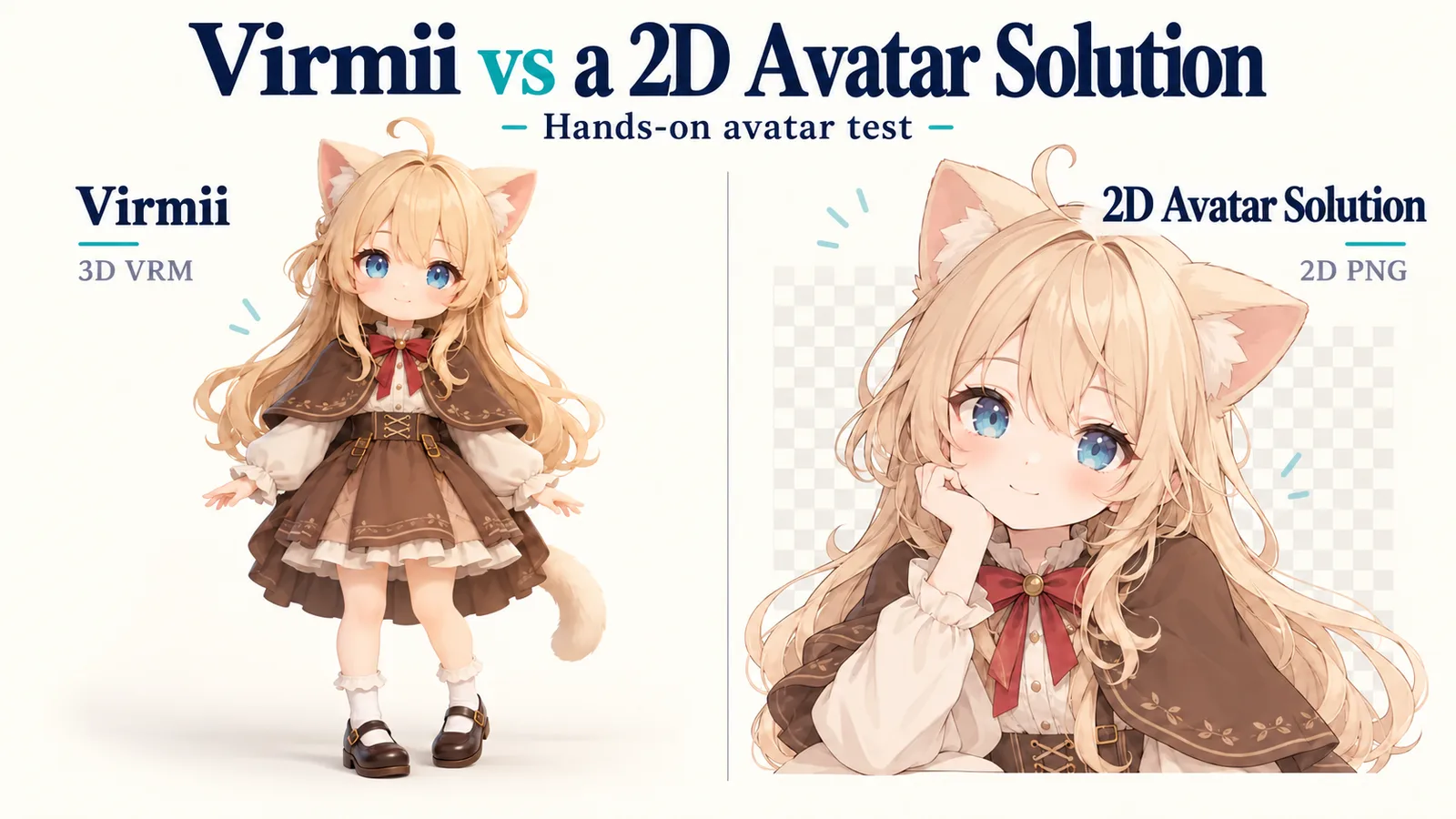
同じ猫耳の女の子のデザインを、2種類のアバターツールに入れるとどうなるのか、試してみたくなりました。2Dアバターツールでは上半身のイラストを指定し、反応に合わせて画像が切り替わるPNGアバターに必要な表情を生成しました。Virmiiでは全身の参考画像から3Dモデルを作成しました。どちらも最後はOBSのキャンバスに表示しています。
私はVirmiiの開発者なので、これは自分の製品を含む比較です。スクリーンショットでは、元のキャラクターの特徴が残った部分と、見た目が変わった部分を確認できます。
テスト日は2026年10月20日です。録画は短く、OBS上でアバターを表示できたことは示せますが、トラッキングの遅延や長時間配信の安定性を比較できるものではありません。比較対象のサービス名は伏せ、「2Dアバターツール」と表記します。スクリーンショット内のブランド表示、アカウント情報、非公開の出力URLは隠しています。カバー画像はこの記事用に作成したイラストです。
2Dアバターツールでアバターを作る
参考画像のキャラクターには、長く淡い色の髪、青い目、茶色のケープ、赤いリボンがありました。PNGTuber用のイラストにしても、この特徴を残したいと考えました。
参考画像とプロンプト
Person Referenceに画像をアップロードし、スタイルはAnimeを選択しました。ほかにChibi、Cartoon、Pixel Art、Noneも選べました。アップロードできる形式はPNG、JPG、WebPで、上限は2 MBでした。
スタイル選択ではAnimeにしましたが、プロンプトではちびキャラを指定しました。また、上半身のイラストになるよう依頼しています。この構図は私が選んだもので、参考画像自体は全身を描いたものでした。
実際に入力した英語のプロンプトは次のとおりです。画面では上限1,000文字のうち522文字と表示されました。
A cute chibi cat girl based on the uploaded reference image, with fluffy cream-colored cat ears, long soft ash-blonde hair, large expressive blue eyes, and a gentle smile. She wears an oversized warm brown cape over a cream-colored outfit, with a red ribbon at her neck. Preserve the reference character’s hairstyle, outfit, and color palette. Front-facing, centered upper-body portrait, with her face clearly visible, clean line art, soft pastel shading, and a transparent background. A cozy and charming PNGTuber avatar.
日本語訳:アップロードした参考画像をもとにした、かわいい猫耳のちびキャラの女の子。ふわふわしたクリーム色の猫耳、長く柔らかなアッシュブロンドの髪、大きく表情豊かな青い目、優しい笑顔。クリーム色の服の上に、ゆったりした温かみのある茶色のケープを羽織り、首元に赤いリボンを付けている。参考キャラクターの髪型、衣装、配色を維持する。正面向きで中央に配置した上半身のイラスト。顔がはっきり見える、整った線画、柔らかなパステル調の陰影、透明な背景。親しみやすく魅力的なPNGTuberアバター。
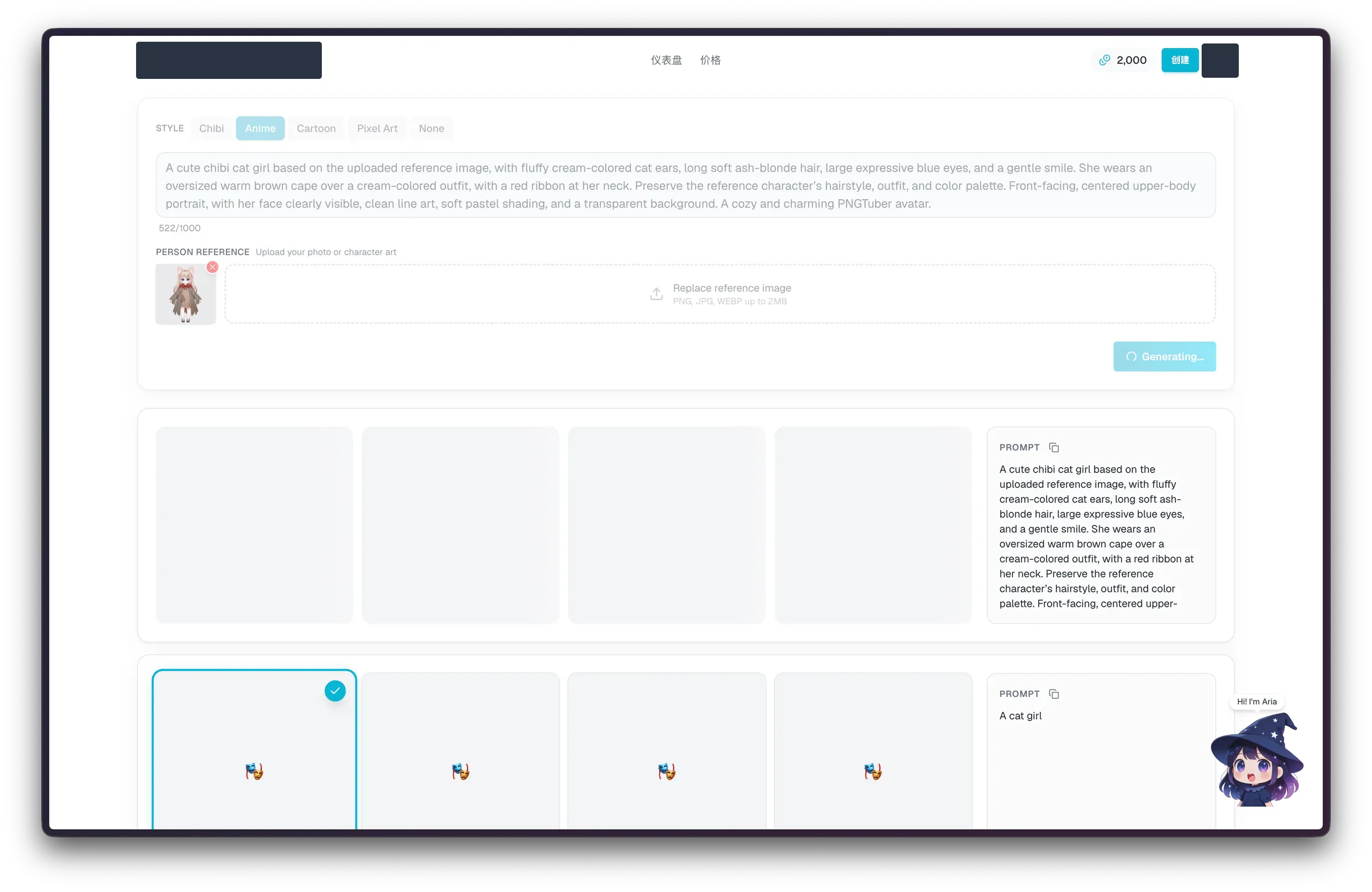
生成中は、空のプレビューカードが4枚表示されました。
4枚の候補から1枚を選ぶ
4枚の結果は、互いによく似たバリエーションでした。どれも猫耳、淡い色の髪、青い目、茶色のケープ、赤いリボンを維持していました。最初の3枚は似た寄りの構図で、4枚目は肩とケープがより広く入り、口を大きめに開けて笑っていました。
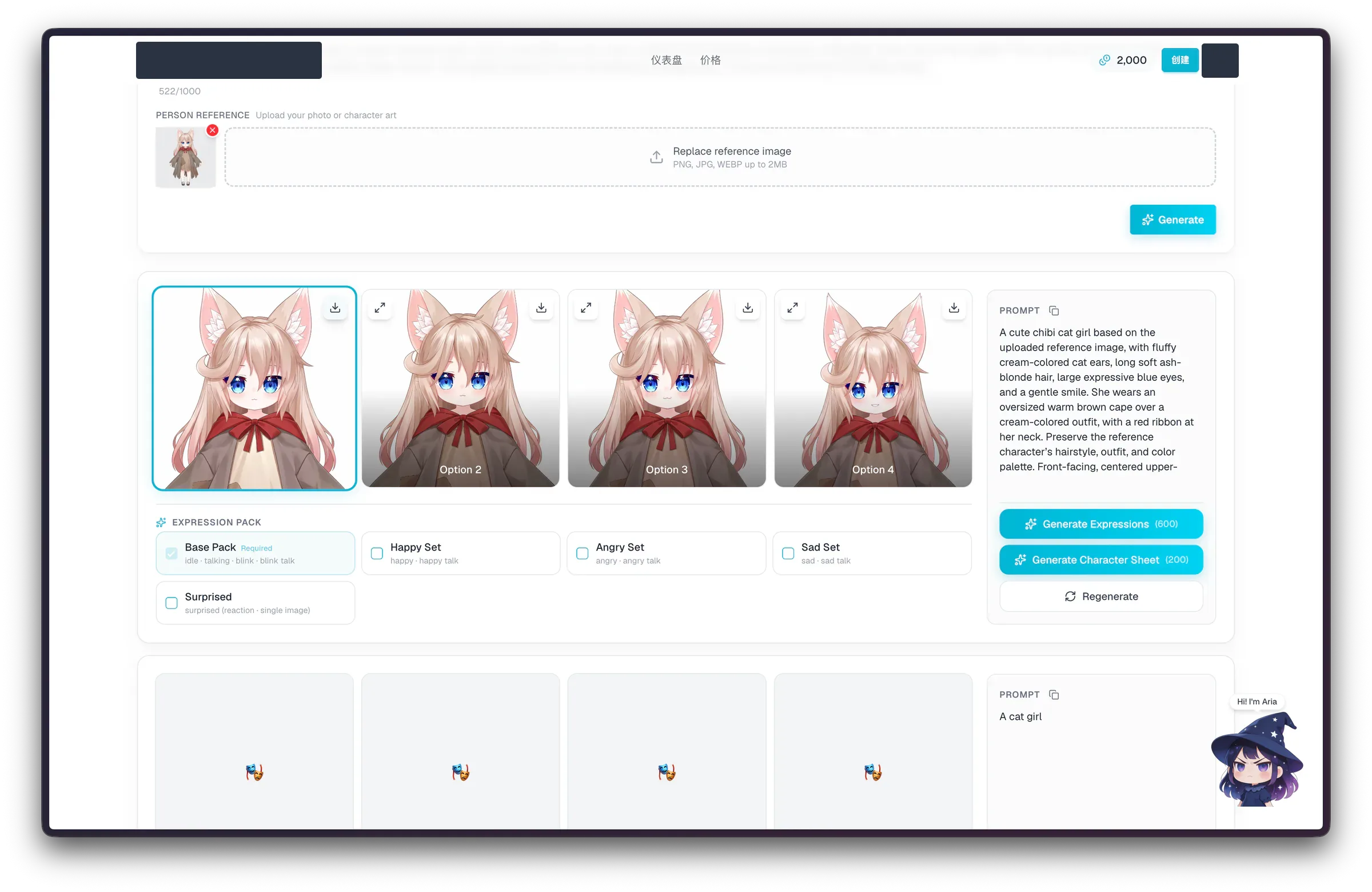
ターコイズ色の枠で囲まれた1枚目を選びました。
このサイズなら、同じキャラクターだとすぐにわかります。小さな全身参考画像のサムネイルより、顔や耳がずっと見やすくなりました。衣装の細部をフル解像度で比較したわけではありません。
Base Packを生成する
イラストを選んだ後は、必須のBase Packを選択したままにしました。ほかの表情セットは任意だったので、チェックを入れていません。
| パック | 画面に記載された状態 | 選択状況 |
|---|---|---|
| Base Pack | idle、talking、blink、blink talk | 必須・選択済み |
| Happy Set | happy、happy talk | 未選択 |
| Angry Set | angry、angry talk | 未選択 |
| Sad Set | sad、sad talk | 未選択 |
| Surprised | surprised reaction、画像1枚 | 未選択 |
ボタンには「Generate Expressions (600)」と表示されていました。別のキャラクターシートは200クレジットで、Regenerateボタンもありました。今回はBase Packの生成に進みました。
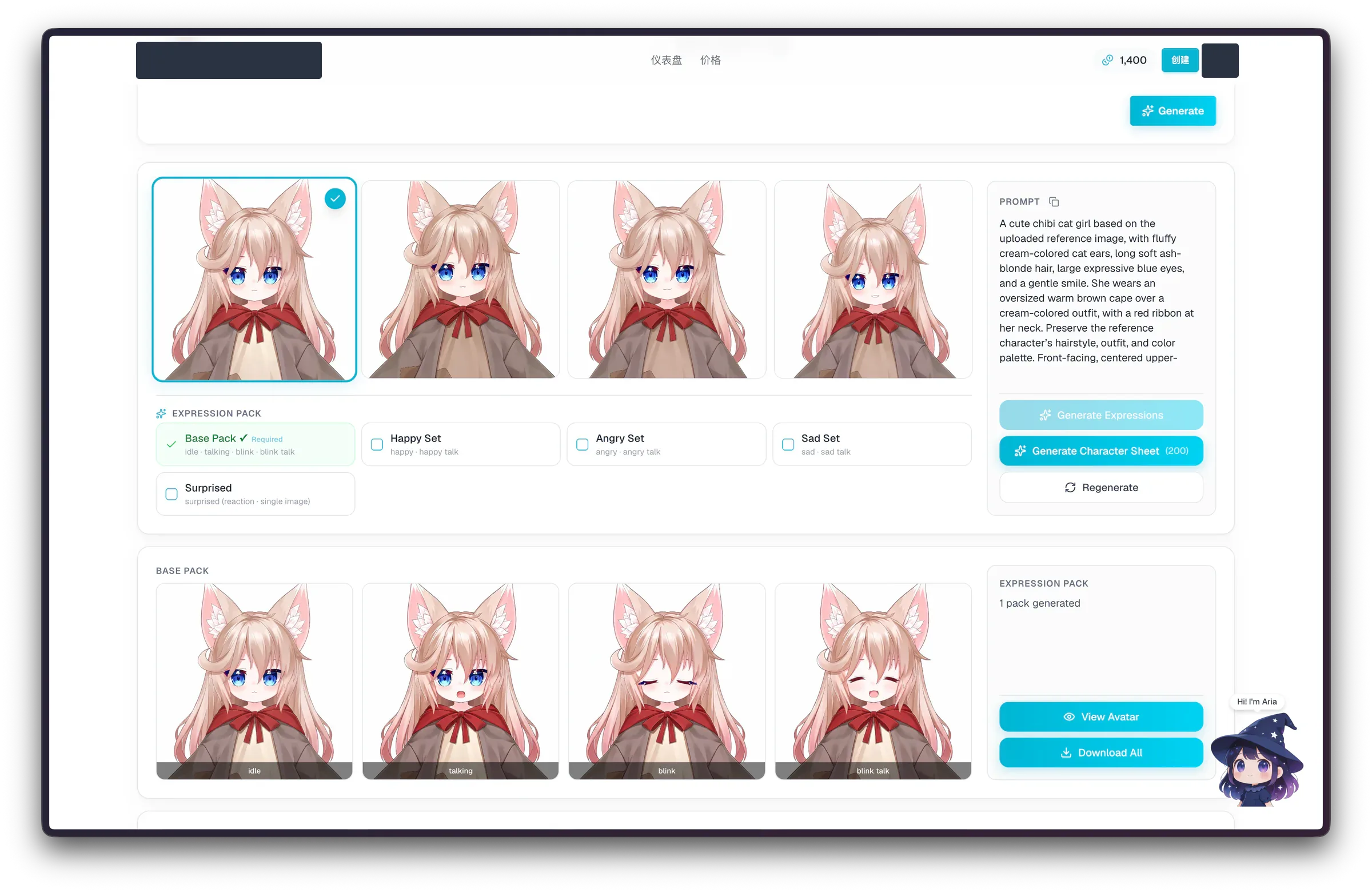
完成したパックには4つの状態があり、横にView AvatarとDownload Allが表示されました。
4枚の画像は、目と口の開閉を組み合わせたものです。
| 状態 | 目 | 口 |
|---|---|---|
| idle | 開いている | 閉じている |
| talking | 開いている | 開いている |
| blink | 閉じている | 閉じている |
| blink talk | 閉じている | 開いている |
どの画像でも髪、耳、リボン、ケープの特徴は残り、主な変化は目と口の周辺にありました。最初の4枚の候補とは違い、こちらは選択済みのキャラクターに対する表情の差分です。
残高は2,000クレジットから1,400クレジットになり、ボタンに表示された600クレジットと一致しました。最初のイラスト候補の生成に別料金がかかったかどうかは、スクリーンショットからは確定できません。
2Dアバター1体の費用はいくら?
確認できた範囲では、4状態の表情パック1つは、購入クレジット換算で約0.80~1.20米ドルです。選んだイラストからidle、talking、blink、blink talkを作る費用にあたります。最初のイラストの別料金はスクリーンショットでは確認できないため、新しいアバター1体の総額が必ずこの金額になるとは言えません。
2026年10月20日に掲載されていた買い切りクレジットの価格を使い、購入金額 ÷ 購入クレジット数 × 使用クレジット数で計算しました。金額の幅は購入パックの違いによるもので、買ったクレジットを最終的にすべて使い切ると仮定しています。これは単価の試算であり、複数回の生成を実測した平均ではありません。
| 作成内容 | クレジット | 購入クレジット換算の概算費用 |
|---|---|---|
| 選択したイラスト1枚の4状態Base Pack | 600 | 約0.80~1.20米ドル |
| 任意のキャラクターシート | 200 | 追加で約0.27~0.40米ドル |
| Base Packとキャラクターシート | 800 | 約1.07~1.60米ドル。イラストの別料金がある場合は含まない |
最小のクレジット購入額は3.99米ドルでした。つまり、決済時の支払額はアバター1体で使うクレジット分の金額より高くなることがあります。私が生成したのはBase Packだけです。キャラクターシートは生成しておらず、任意の感情セットすべての料金も確認していません。
新規ユーザーには1,000クレジットのウェルカム特典があります。未使用のままなら、今回のBase Packを生成して400クレジットが残り、キャラクターシートも追加すると残りは200です。無料トライアルには、4候補を出すアバター生成1回と512pxのPNG書き出しも記載されていました。私のスクリーンショットにある2,000クレジットは、標準の登録特典ではありません。
2Dアバターツールのライブプレビューを試す
アバターページでは、結果に「Cute Chibi Cat Girl」という名前が付いており、作成日は2026年10月20日でした。表情のサムネイルの上に大きなLive Previewがあり、隅にDemoとMicのモード選択がありました。
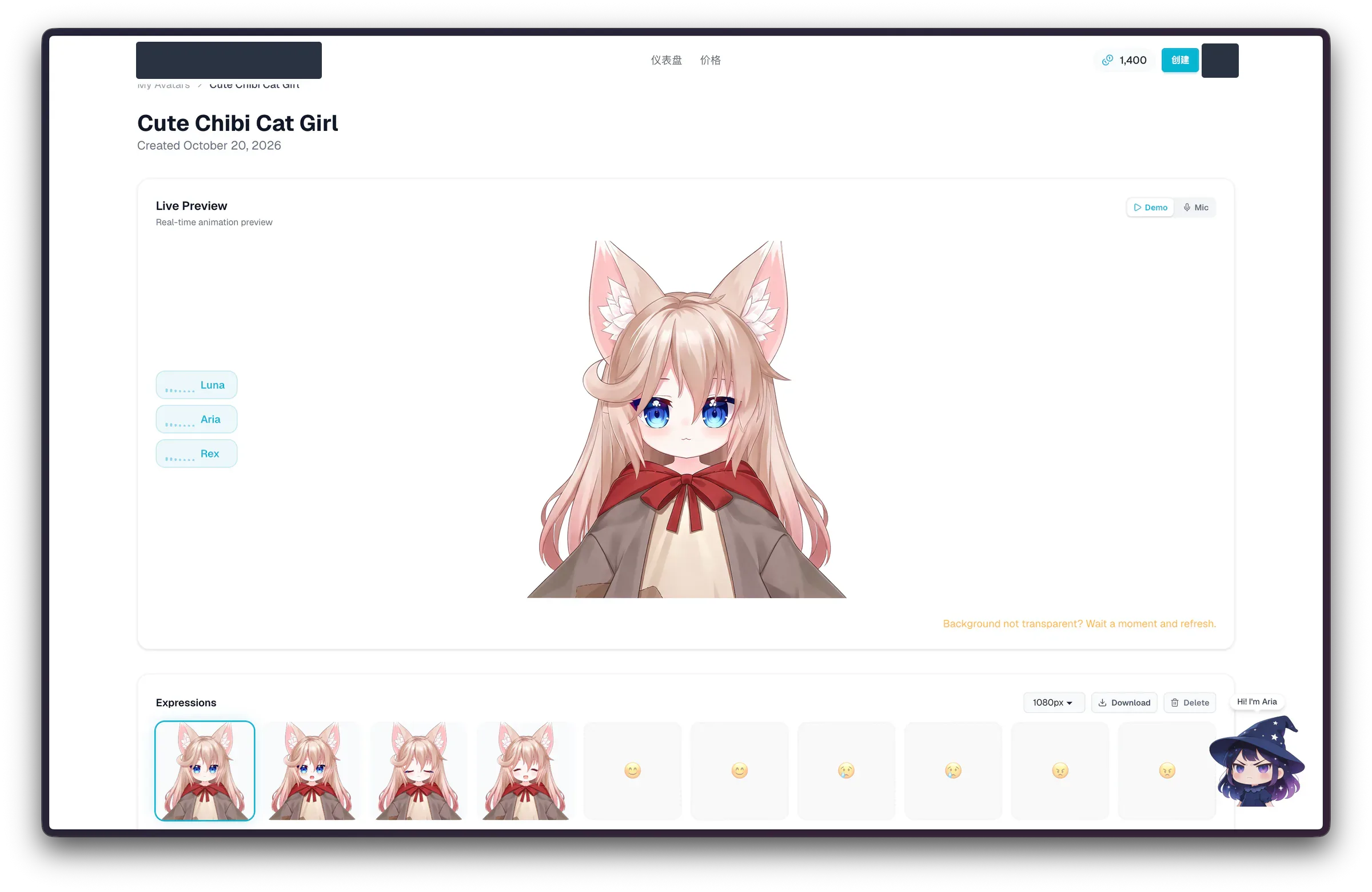
選択中なのはDemoモードです。基本の4表情は完成していますが、ほかの感情の枠はプレースホルダーです。
プレビューが大きくなり、顔や衣装を確認しやすくなりました。横にはLuna、Aria、Rexと書かれたボタンもありました。表情一覧の上では書き出しサイズが1080pxに設定され、その近くにDownloadとDeleteがありました。
オレンジ色のメッセージには「背景が透明でない場合は、少し待って再読み込みしてください」という案内がありました。プレビュー自体は明るい背景だったため、この画面だけで書き出しPNGの透明度を判断することはできませんでした。
2DアバターツールをOBSにつなぐ
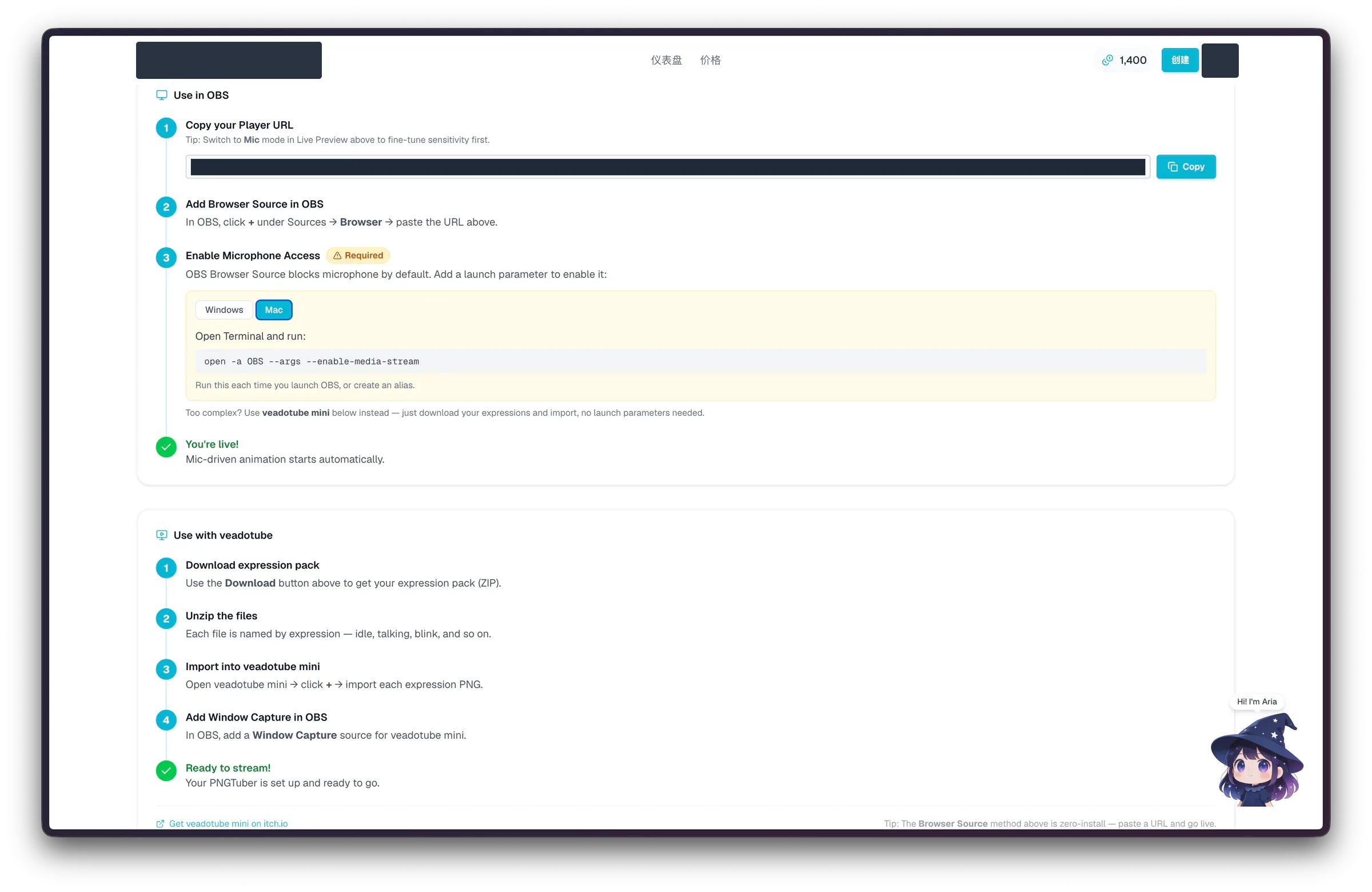
設定ページにはOBS用プレイヤーリンクを使う方法と、veadotube miniを使う方法があります。非公開のPlayer URLは隠しています。
Player URLを使う方法
ページのOBS向け手順は次のとおりでした。
- Live PreviewをMicモードに切り替えて感度を調整し、Player URLをコピーする。
- OBSにブラウザソースを追加してURLを貼り付ける。
- ブラウザソースのマイクアクセスを有効にする。
最後の手順にはRequiredと表示されていました。Macタブには、次の起動コマンドが記載されていました。
OBSを起動するたびにこのコマンドを使うか、エイリアスを作成するよう案内されていました。ここではサイト上の手順を紹介しています。OBSの各バージョンでの動作を別途検証したわけではありません。
veadotube miniを使う方法
もう1つの方法は、表情のZIPをダウンロードして展開し、各PNGをveadotube miniに読み込むというものでした。その後、OBSのウィンドウキャプチャでveadotube miniを取り込むよう案内されていました。ダウンロードした画像を別のアプリで使う方法が用意されているわけです。
OBSでの結果
次はOBS 32.2.2で撮影した5.38秒の録画です。キャンバス、ソース一覧、ミキサーも映っています。
黒いキャンバスの中央にイラストが表示されています。全体のポーズはほぼ固定されたまま、口が開閉の状態を切り替えています。このテストで確認したかったのは、選んだイラストの表情がOBS上で切り替わることでした。マイク入力からの遅延は測定していません。
2DアバターツールとVirmiiの比較一覧
今回のテストでの2つのワークフローをまとめます。Virmiiの詳しい手順はこの後に紹介します。
| 比較項目 | 2Dアバターツール | Virmii |
|---|---|---|
| 結果 | 4枚の候補から1枚を選び、反応するPNGアバターにした | VRM 1.0のプレビューに表示された全身3Dモデル |
| 使用した入力 | 参考画像と、上半身のイラストを指定するプロンプト | 全身の参考画像 |
| 表示されていた画像制限 | PNG、JPG、WebP、最大2 MB | PNG、JPG、WebP、最低256 px、最大10 MB |
| 表情の工程 | idle、talking、blink、blink talkの4状態のBase Packが完成 | AI表情を別途生成。画面は0/13の時点で撮影し、後のOBS動画では顔の変化を確認 |
| 表示されていた生成費用 | 今回のBase Packは600クレジット。キャラクターシートは追加200 | モデル生成の試行50クレジット+表情生成の試行20。サブスクリプションの付属枠適用前 |
| 金額の概算 | 今回のBase Packは約0.80~1.20米ドル。イラストの別料金は未確認 | モデル生成1回+表情生成1回で約4.37~7.99米ドル |
| OBS設定 | Player URLをブラウザソースに追加。Mac向け手順にはマイクを有効にするコマンドあり | Live Studioで非公開OBS URLを作成してからトラッキングを開始し、スタジオを開いたままにする |
| ファイルとサイト外での利用 | 表情PNGをダウンロード可能。veadotube mini向けの案内あり | VRMをダウンロード可能。AI表情画像はVirmiiのプレビュー、Live Studio、OBSソース内で利用 |
| OBS録画で確認できた動き | ほぼ固定されたイラストで口の状態が変化 | 全身アバターの表情と頭の向きが変化 |
クレジットの単価は異なり、入力時の構図も私が別々に指定しています。どちらの列も処理時間のベンチマークではありません。
Virmiiで3Dアバターを作る
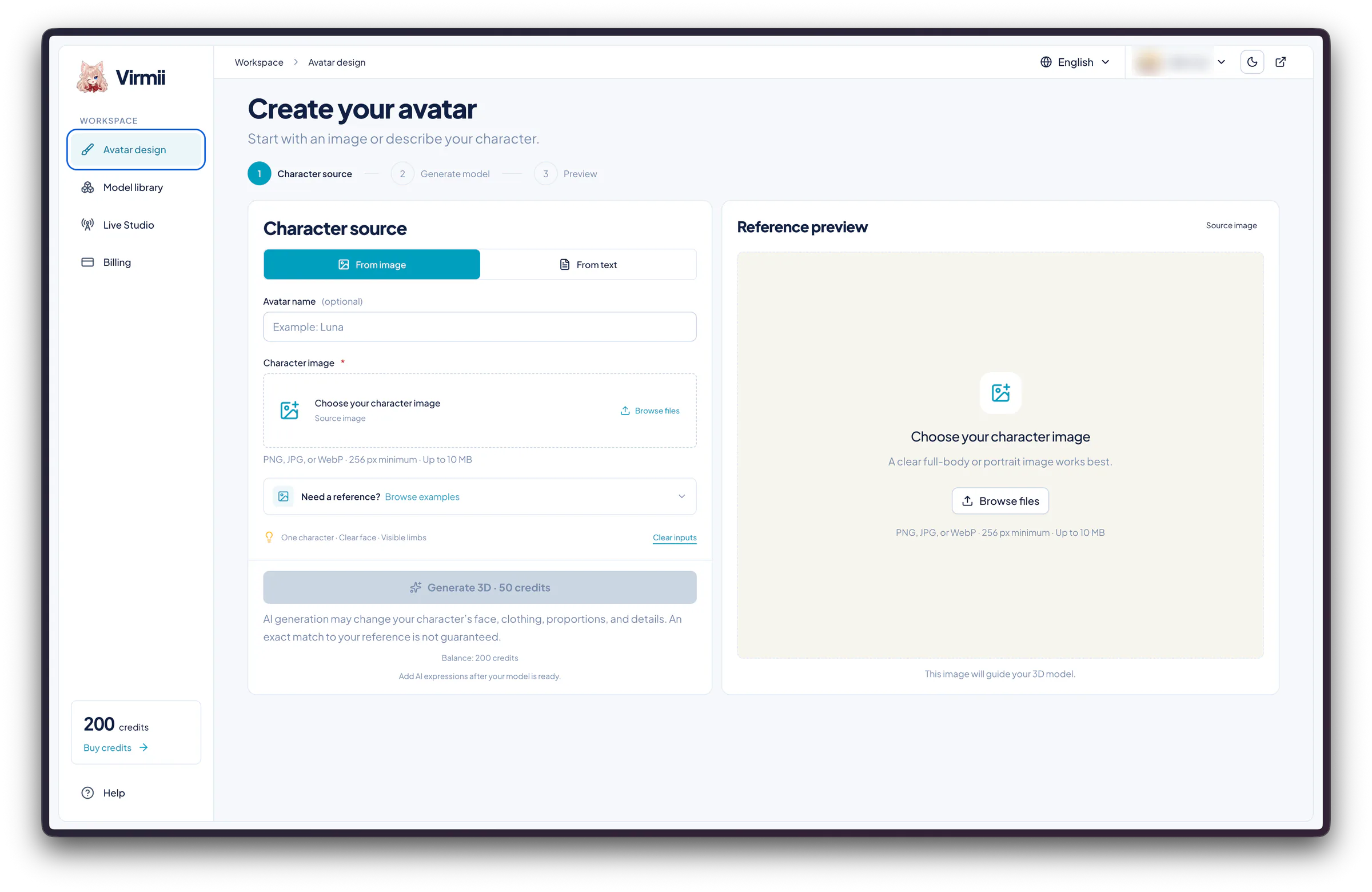
まだ何もアップロードしていない段階で、作成フォームには「Generate 3D · 50 credits」と表示されています。
Virmiiでは、同じキャラクターの全身参考画像を使いました。モデル生成は50クレジットで、モデル完成後にAI表情を別の工程で生成できます。
結果を並べて見るときは、構図の違いを考慮する必要があります。2Dアバターツールには上半身のイラストを依頼しましたが、こちらではキャラクター全体を3Dにしたかったからです。
参考画像をアップロードする
Avatar designでFrom imageを選び、アバター名をvirmii-testにしました。参考画像は0.82 MBのPNGです。From textも選べましたが、今回は使っていません。
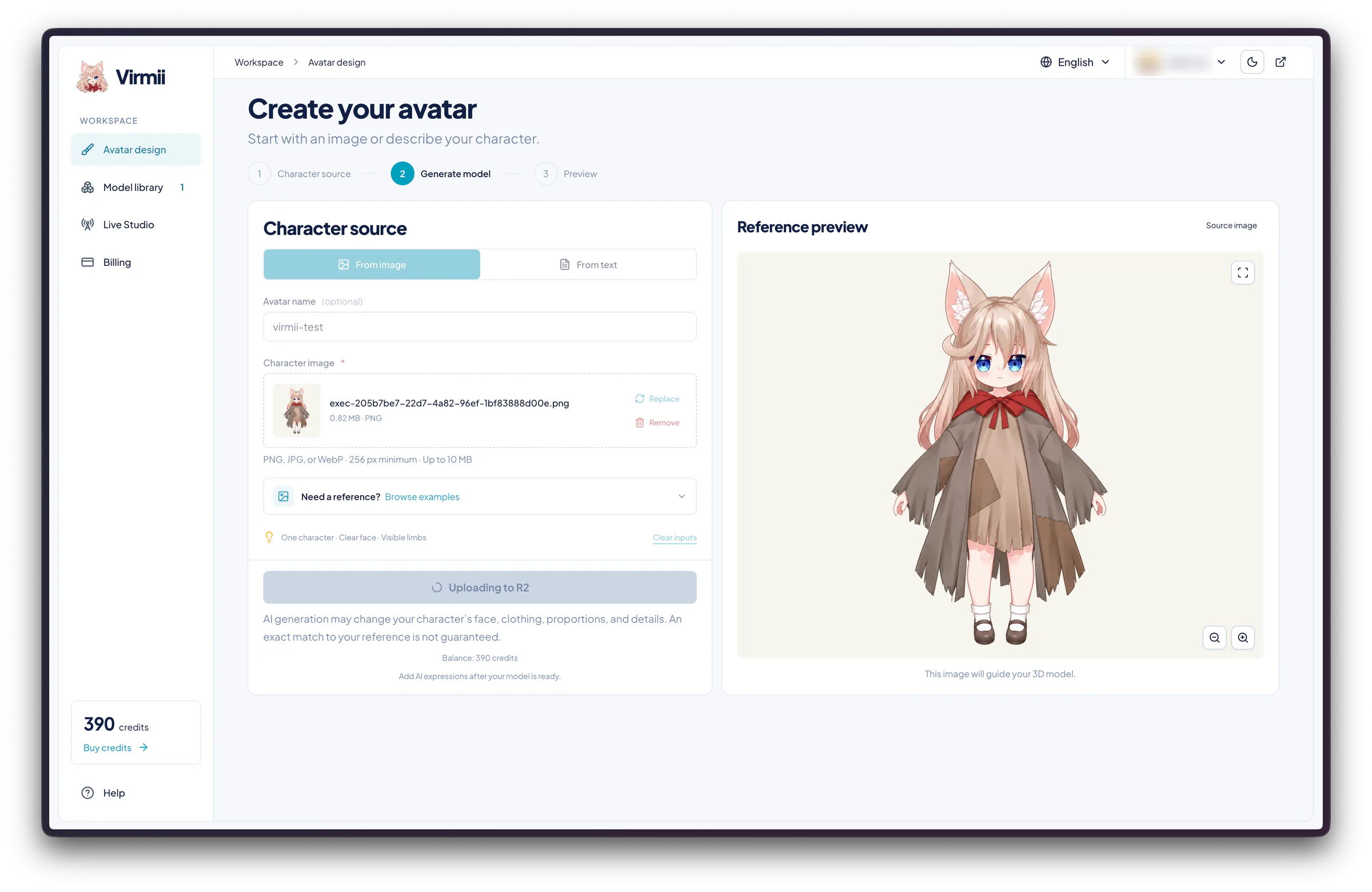
アップロード中の画面で、右側に全身の参考画像があります。
VirmiiはPNG、JPG、WebPに対応し、最低256 px、上限10 MBでした。顔がはっきり見え、手足が確認できる1人のキャラクター画像を推奨していました。上限は2Dアバターツールの2 MBより大きいものの、今回のファイルはどちらにも十分収まるサイズでした。
フォームには、AI生成により顔、衣装、体の比率などの細部が変わる可能性があるという注意もありました。実際、完成モデルには見た目の違いがあり、後ほど説明します。
モデルの完成を待つ
Model libraryには、保存上限5体のうち1体が表示されていました。カードには「Generating model」と進捗25%が表示され、詳細画面へのリンクがありました。
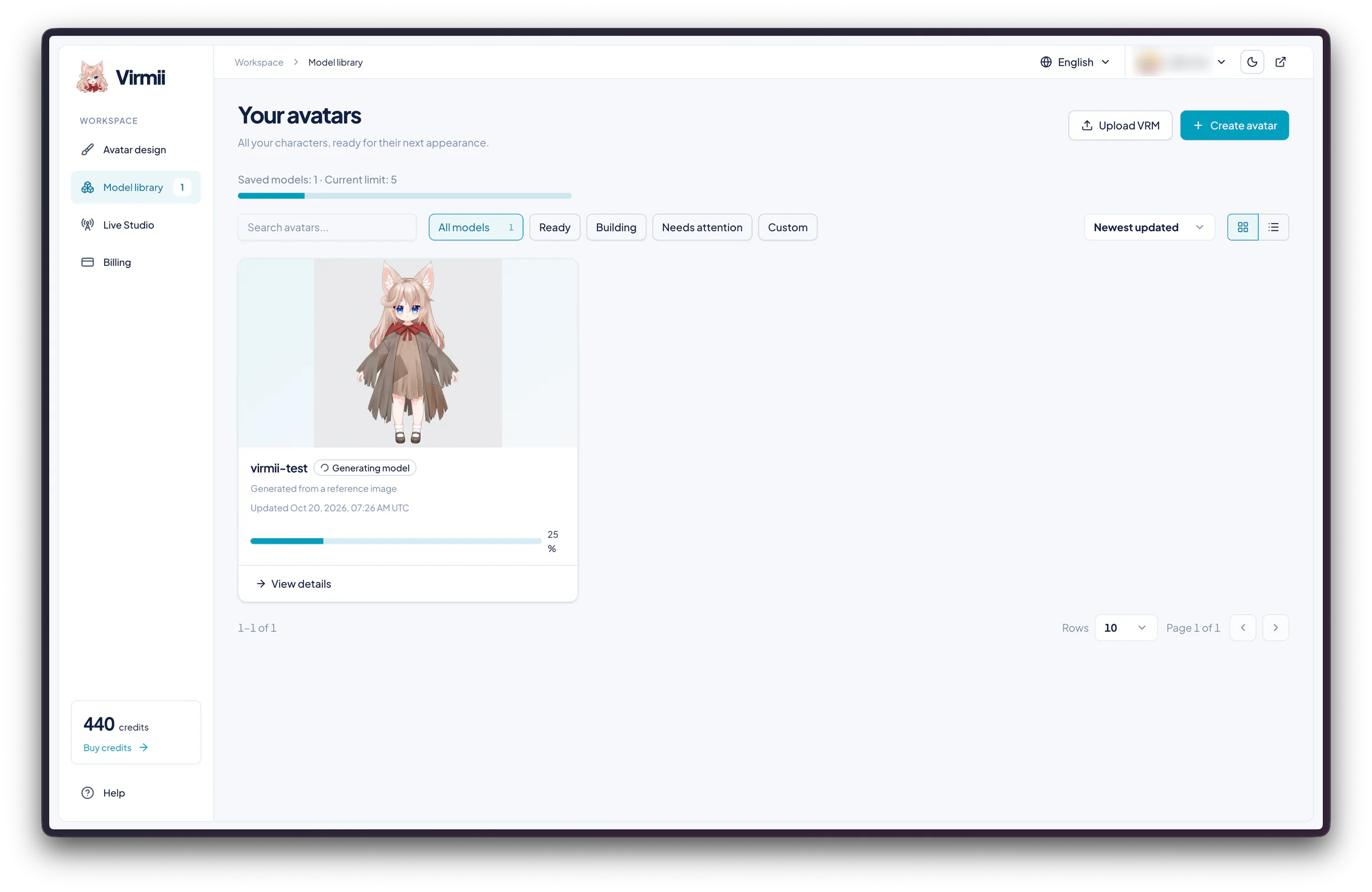
詳細ページも25%でした。大きく表示されていたのは、まだ参考イラストです。AI表情は「Not generated」で、VRMが完成するまで生成ボタンは無効になっていました。
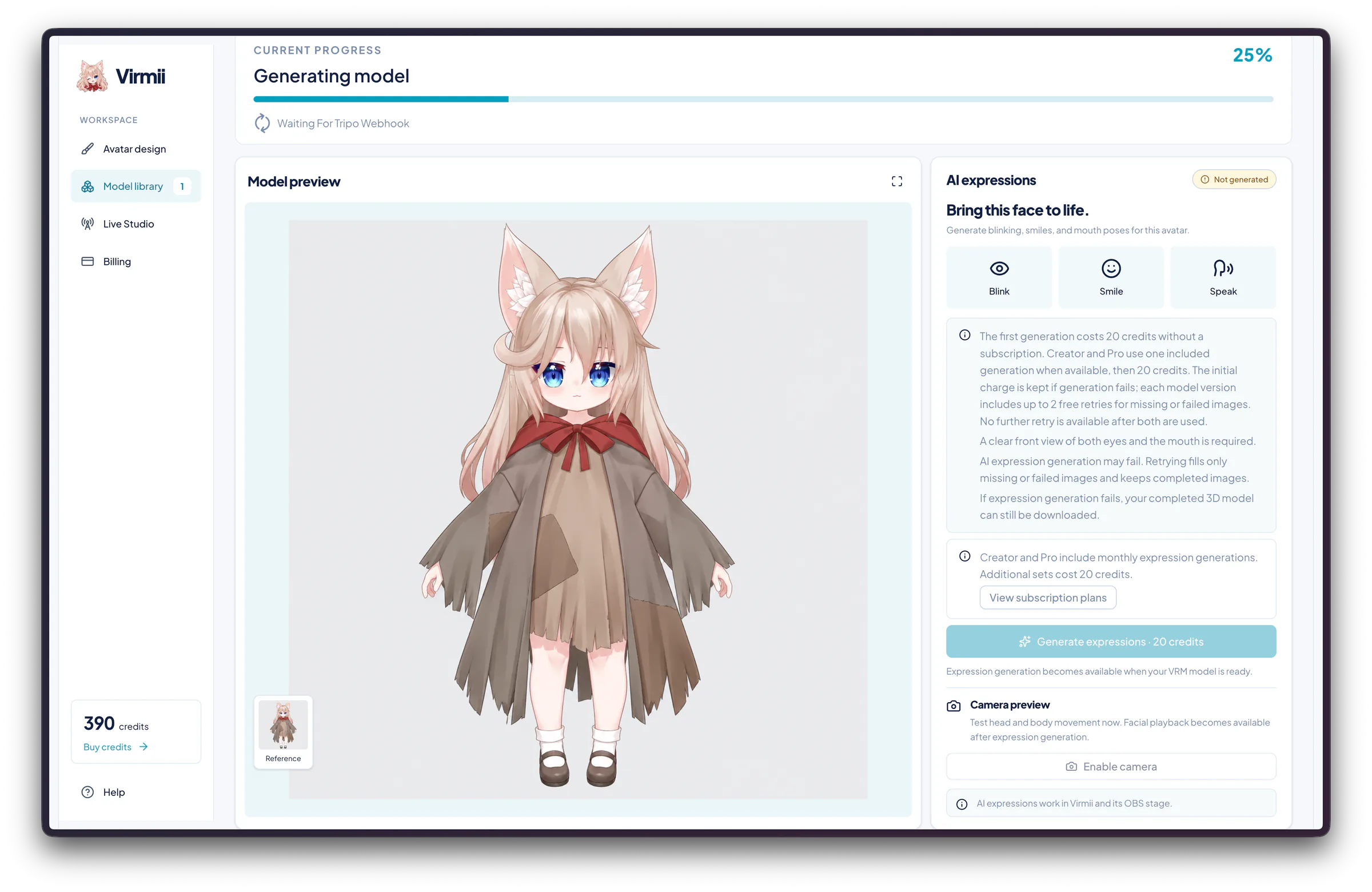
ここに映っているのは生成中の参考イラストです。次の画像が完成した3Dモデルです。
信頼できる生成時間は記録していないため、これらの進捗画面を速度比較として読むことはできません。
3D化で変わった部分
完成後のプレビューにはVRM 1.0と表示されていました。猫耳、青い目、長い髪、赤いリボンはすぐにわかります。重なった茶色の衣装、淡い色の靴下、濃い色の靴も引き継がれていました。
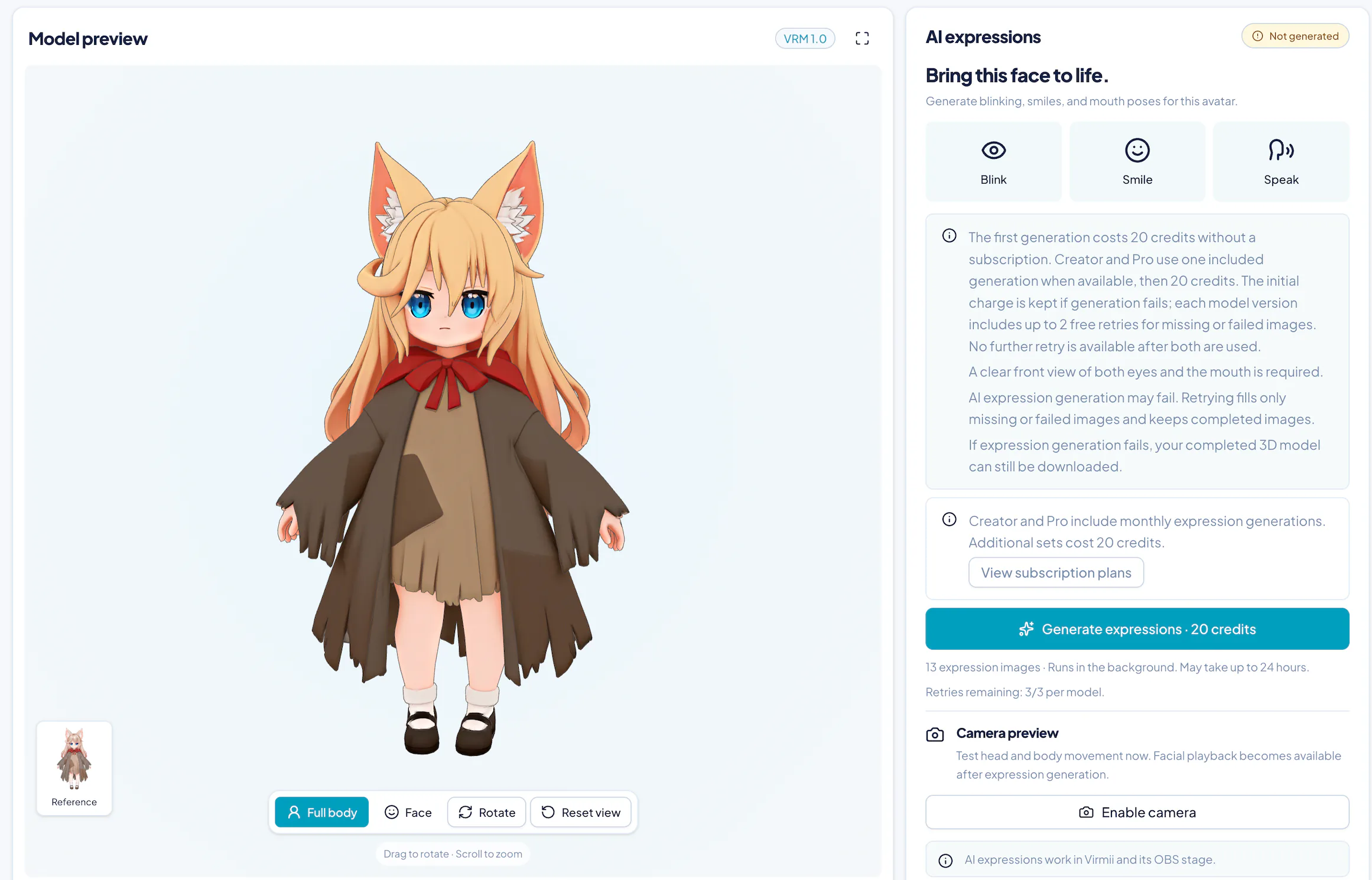
最も目立った変化は髪です。参考画像では淡い色と柔らかな陰影でしたが、モデルでは温かみのある金色に近づいていました。衣装のしわは簡略化され、色の面が大きくなっています。元のデザインだとはわかりますが、イラストとは違う仕上がりでした。
プレビューの下にはFull body、Face、Rotate、Reset viewがありました。ドラッグで回転、スクロールでズームという説明もあり、隅には参考画像のサムネイルが残っていました。上の画像は正面を示しており、側面や背面を記録したものではありません。
AI表情を追加する
モデルが完成しても、表情は別途生成する必要がありました。パネルにはBlink、Smile、Speakと、20クレジットの生成ボタンが表示されていました。
条件は次のように記載されていました。
- サブスクリプションなしの場合、最初のセットは20クレジット。CreatorとProでは付属の生成枠が残っていれば、そちらを先に使用します。
- 生成に失敗しても初回料金は返還されません。モデルの各バージョンにつき、未生成・失敗した画像を最大2回無料で再試行でき、完成済みの画像は保持されます。
- 正面から両目と口が見えている必要があります。表情生成が失敗しても、完成した3Dモデルはダウンロードできます。
したがって、サブスクリプションの付属枠を使わない場合、既存画像からのモデル生成1回と表情生成1回の試行は合計70クレジットです。ここでは画面に表示された2つの料金を足しており、アカウント残高の変化から総額を推定しているわけではありません。また、両サービスでクレジット単価が違うため、Virmiiの70クレジットと2Dアバターツールの600クレジットをそのまま比較することはできません。
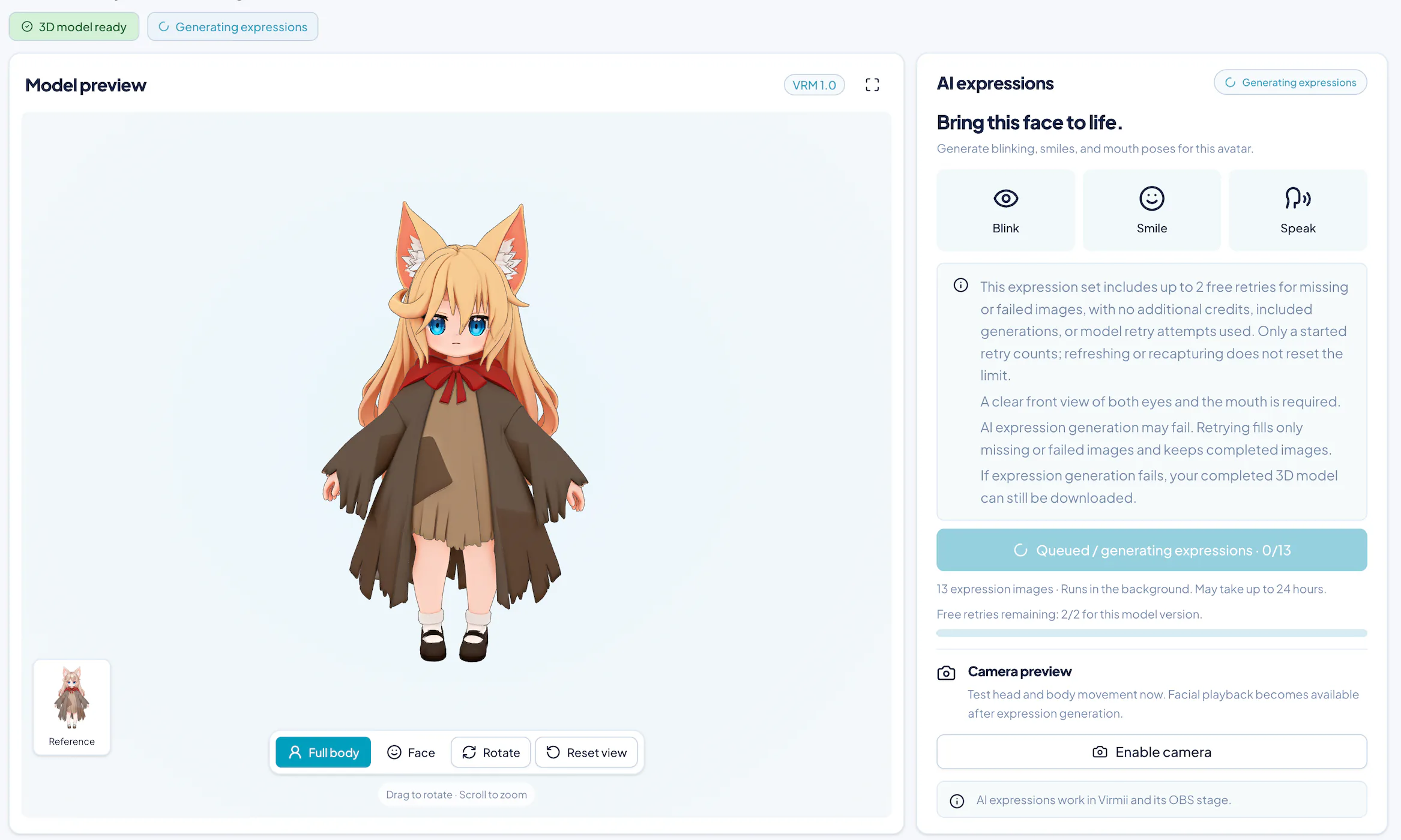
表情生成を開始すると0/13と表示され、無料再試行は残り2回でした。3Dモデルはすでに完成しています。
ページには、13枚の表情画像をバックグラウンドで生成し、最大24時間かかる可能性があると記載されていました。これは案内されていた所要時間の上限で、今回実測した待ち時間ではありません。
Enable cameraボタンもあり、表情の再生準備が整う前でも、頭や体の動きを試せると案内されていました。完成した表情すべてのスクリーンショットは掲載していません。後のOBS動画では、アバターの顔の変化を確認できます。
Virmiiのモデル1体の費用はいくら?
既存の参考画像を使う場合、3Dモデル生成1回とAI表情生成1回の試行は、約4.37~7.99米ドル相当です。2026年10月20日にVirmiiの料金ページに掲載されていた買い切りクレジットの価格で計算しています。モデル生成は50クレジット、表情追加は20クレジットです。米ドルの概算金額は税抜きです。
| 作成内容 | クレジット | 購入クレジット換算の概算費用 |
|---|---|---|
| 3Dモデル生成の試行1回 | 50 | 約3.12~5.71米ドル |
| AI表情生成の試行1回 | 20 | 追加で約1.25~2.28米ドル |
| モデル生成1回+表情生成1回 | 70 | 約4.37~7.99米ドル |
1回の購入なら、7.99米ドルでモデルと表情の試行1組に必要な70クレジットをちょうど購入できます。複数のキャラクターで残高をすべて使う場合、より大きな購入パックでは、3組なら1組平均6.00米ドル、8組なら約4.37米ドルになります。単価を下げるには、最初により多く支払う必要があります。
これらは試行の費用であり、完成キャラクターが必ず得られる価格ではありません。モデルを再生成したり、別の有料表情セットを開始したりすれば、最終的に採用するキャラクターまでの費用は増えます。表情生成には前述のとおり、未生成・失敗した画像に対する最大2回の無料再試行が含まれます。サブスクリプションの付属枠によって実質費用は変わりますが、この計算には含めていません。
トラッキング、OBS出力、ダウンロードに追加クレジットはかかりません。AI表情画像はダウンロードしたVRMに埋め込まれません。Virmiiのプレビュー、Live Studio、OBSソースで利用するものです。
Virmii Live Studioを設定する
Live Studioでは、左に全身アバター、右に操作パネルが表示されました。プレビューの下には、カメラ、顔検出、トラッキングFPS、ライブ出力の状態表示がありました。
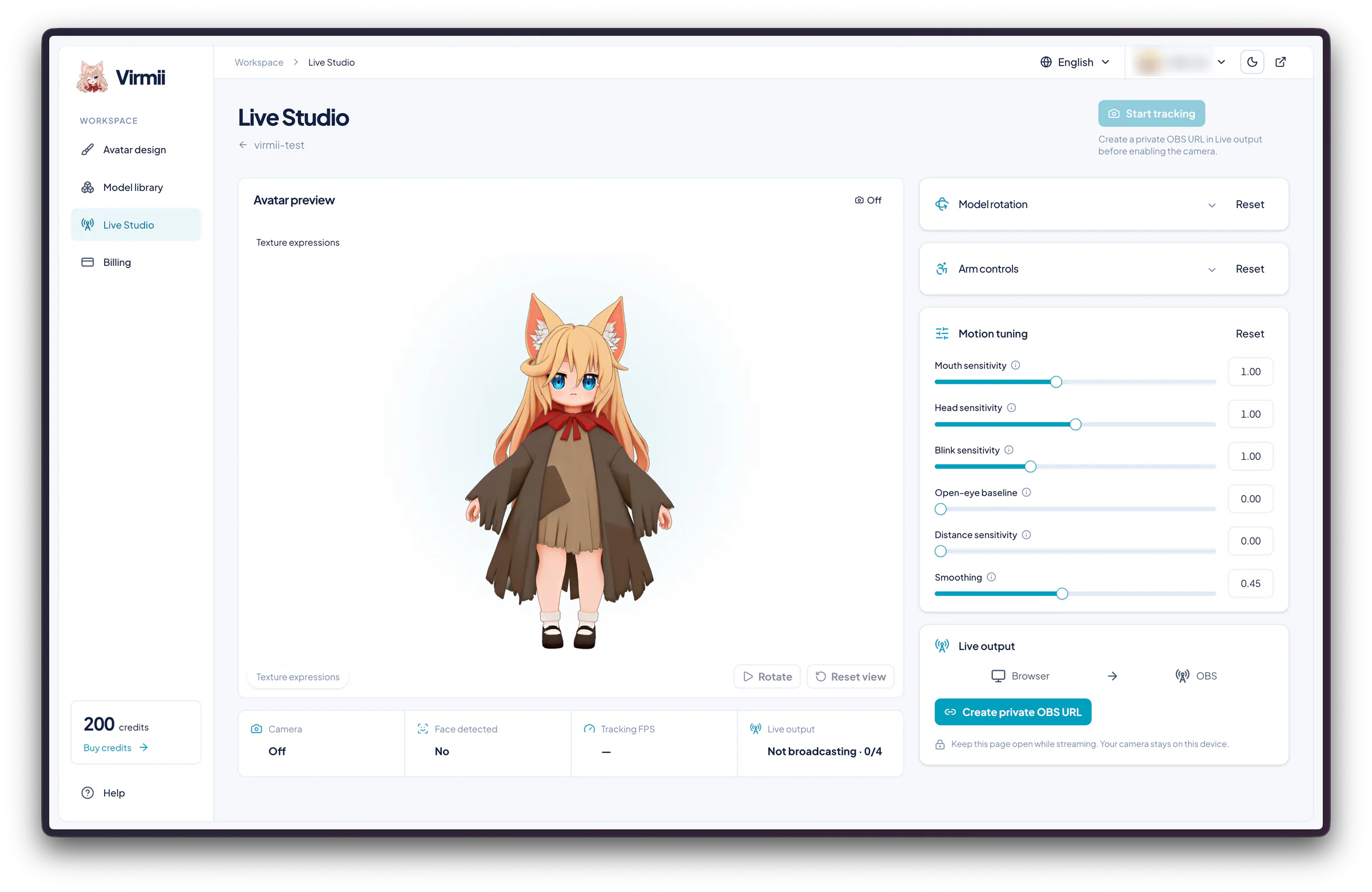
非公開OBS URLを作成するまでは、Start trackingは無効です。
動きの調整項目
これらの画面では、Model rotationとArmの項目は折りたたまれていました。Motion tuningは開いており、次の値が表示されていました。
| 設定 | 表示値 |
|---|---|
| Mouth sensitivity(口の感度) | 1.00 |
| Head sensitivity(頭の感度) | 1.00 |
| Blink sensitivity(まばたきの感度) | 1.00 |
| Open-eye baseline(開眼時の基準値) | 0.00 |
| Distance sensitivity(距離の感度) | 0.00 |
| Smoothing(スムージング) | 0.45 |
操作項目はプレビューの横にあり、キャラクターの下にRotateとReset viewがありました。感度設定を変えて比較するテストはしていないため、推奨値ではなく、このときの設定値として載せています。
OBS URLを作成する
Live outputパネルには、カメラを有効にする前に非公開OBS URLを作成するよう案内されていました。作成するとStart trackingが使えるようになり、Copy URL、Open stage、Reset URL、Disableが表示されました。
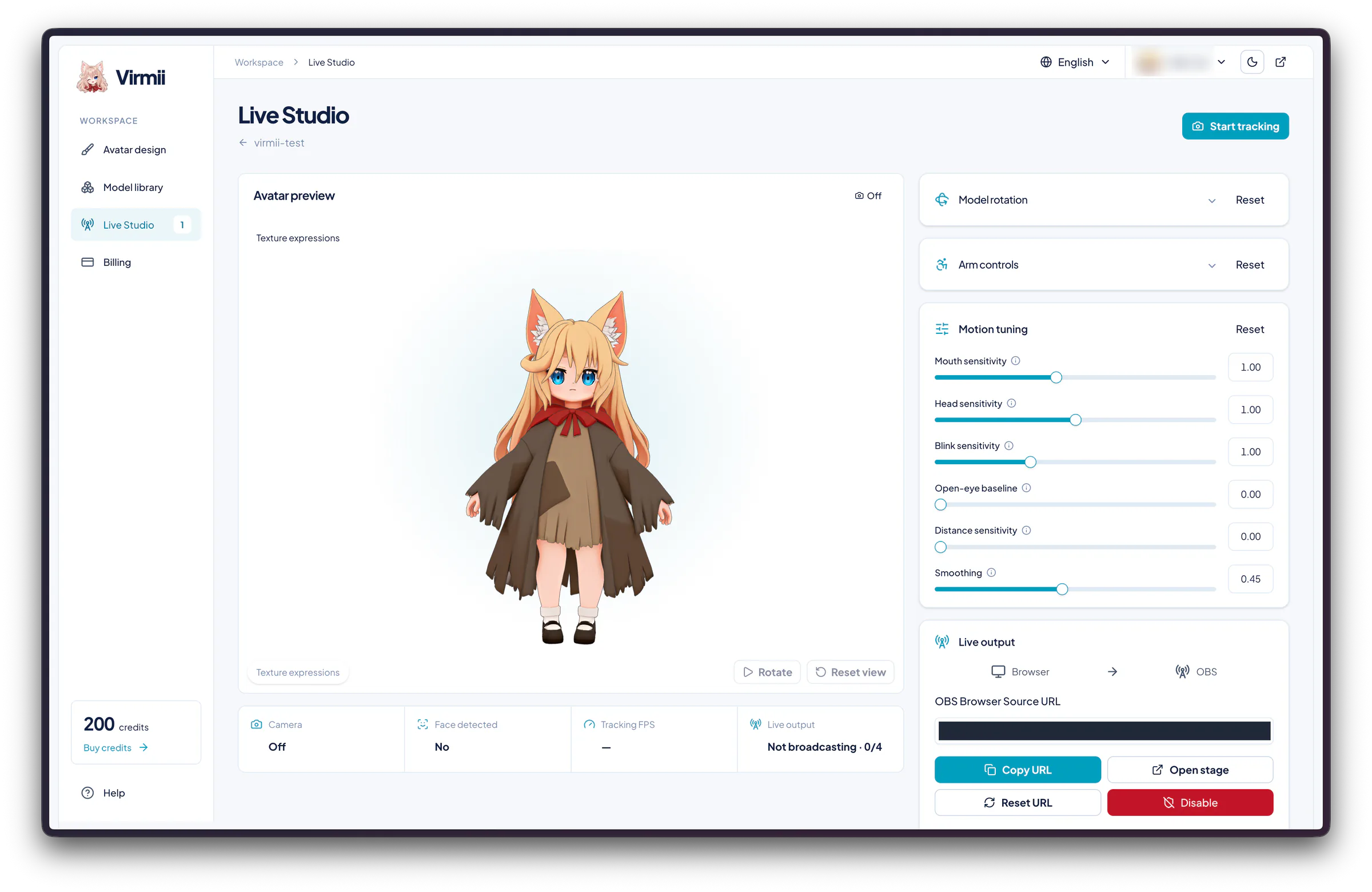
出力URLは作成済みですが、スクリーンショットでは隠しています。カメラトラッキングはまだ停止中です。
どちらの設定画面も、Camera: Off、Face detected: No、Tracking FPS: —、Live output: Not broadcasting · 0/4となっています。URLを作成するだけでは、トラッキングや配信は始まりません。
配信中はLive Studioを開いたままにすること、カメラ映像は端末内にとどまることも記載されていました。2Dアバターツールのプレイヤーリンクの案内と比べると、Virmiiでは動きの設定と出力リンクの操作がスタジオ内にまとまっています。どちらもOBSのブラウザソース用URLを提供します。
OBSのキャンバスにVirmiiを表示する
最後のVirmiiの録画では、実際のOBS画面を表示しています。プレビューキャンバス、シーン、ソース、音声ミキサー、シーントランジション、コントロールが含まれます。切り取ったのはmacOSのメニューバーだけで、映像の流れはそのままです。約6.6秒の動画を1920 × 1202、60 fpsのMP4として書き出し、ブラウザ再生用にHDRからSDRへ変換しました。
黒い背景の中にキャラクター全体が収まり、動画の間に目、口、頭の向きが変わります。OBS上でアバターが動くことは確認できますが、操作している人の顔を並べて撮影していないため、それぞれの動きが入力にどこまで忠実だったかは判断できません。
この結果を見て、どう選ぶか
最も明確な違いは見た目でした。2Dアバターツールは柔らかなイラストの雰囲気を保ち、Virmiiは立体的な3Dの形になりました。Virmiiでは髪の色が暖かく、衣装のしわが簡略化されています。どちらも参考画像のキャラクターだとわかる結果でした。
発話中と無言の状態を切り替えるイラストが欲しいなら、2Dアバターツールの結果が用途に合います。VRMをダウンロードでき、Live Studioで操作できる3D版のキャラクターが欲しいなら、Virmiiのワークフローが該当します。ただし、別途生成するAI表情はVirmii内の再生画面で使うものであり、ダウンロードしたモデルを他のアプリで利用する場合は、この違いが重要です。
単純なクレジット数や、今回の例で体がどこまで映っているかだけでは選びません。クレジット単価は異なり、構図は私が指定したからです。長時間の安定性やトラッキング遅延も測定していません。アバターの形式から検討している方は、PNGTuber・Live2D・3Dの比較で、選び方を詳しく説明しています。
よくある質問
2DアバターツールとVirmiiの主な違いは?
今回のテストでは、2Dアバターツールはイラストと、発話・まばたき用のPNG差分を生成しました。Virmiiはダウンロード可能なVRMの3Dアバターを生成し、Live StudioでトラッキングとOBS出力を設定できます。まずは配信で使いたいアバターの形式から選ぶとよいでしょう。
クレジットを購入せずに2Dアバターツールを試せますか?
新規ユーザーには1,000ウェルカムクレジットがあります。今回試した4状態のBase Packは600クレジットなので、特典が未使用なら生成後に400残ります。別のキャラクターシートは200クレジットです。任意の感情セットをすべて追加した場合の費用は試していません。
どちらもサブスクリプションが必要ですか?
どちらも買い切りのクレジット購入があるため、サブスクリプションは任意です。上の概算ではその購入価格を使い、残高をすべて使い切ると仮定しています。サブスクリプションの付属枠や未使用クレジットによって、実際の平均費用は変わります。
どちらのアバターもOBSに表示できますか?
はい。上の録画で、両方の結果がOBSのキャンバスに表示されていることを確認できます。2DアバターツールはPlayer URLを提供し、ダウンロードしたPNGをveadotube miniで使う手順も案内しています。VirmiiはLive Studioで非公開のOBSブラウザソースURLを作成します。動画は動きがあることを示しますが、遅延を測定したり、配信全体を通じた安定性を証明したりするものではありません。
VirmiiのAI表情画像はダウンロードしたVRMに含まれますか?
いいえ。AI表情画像は、Virmiiのプレビュー、Live Studio、VirmiiのOBSブラウザソースで動作します。ダウンロードしたVRMには埋め込まれないため、Virmiiで見える表情が別のVRMアプリにも引き継がれるとは考えないでください。
アバター1体にどれくらいの予算を見込めばよいですか?
今回確認した買い切り価格では、2Dツールの4状態Base Packはクレジット換算で約0.80~1.20米ドル、Virmiiの3Dモデル生成1回と表情生成1回の試行は約4.37~7.99米ドルが目安です。2D側の金額には、最初のイラスト生成の料金が確定値として含まれているわけではありません。最初の2D Base Packはウェルカムクレジットで賄える場合があり、追加の有料試行をすればどちらも総額が増えます。得られるものは異なり、クレジット数だけでは直接比較できません。