チュートリアル
VRMファイルとは?アバターの開き方と使い方
VRMファイルの基本から、アバターの開き方、互換性や表情の確認、フェイストラッキングと配信の準備まで解説。VRM 0.xと1.0の違い、利用許諾、VirmiiとOBSの接続方法も紹介します。
VRMファイルとは?
VRMファイルは、glTF 2.0をベースにした、アプリ間で持ち運べる人型3Dアバターのファイルです。キャラクターの形状やテクスチャに加え、人型ボーンの割り当てや利用条件のメタデータなど、アバター固有の情報をまとめています。モデルによっては、表情、視線の設定、髪や衣装の揺れを表す情報も含まれます。
目的は、対応するアプリで同じアバターを利用する際に、設定を最初から作り直さずに済むようにすることです。すべてのVRMがすべてのトラッカーで動くことや、どの描画環境でも同じ見た目になることを保証するものではありません。ファイルのバージョン、用意されている表情、読み込み先のアプリの対応状況は確認が必要です。VRMの公式紹介では、アプリ間で人型アバターを共有するための形式としての役割が説明されています。
配信では、3つの役割に分けて考えるとわかりやすくなります。VRMはアバターの情報を持ち、トラッキングアプリがそれを動かし、OBSが描画されたアバターと配信内容・音声を組み合わせます。 ファイルだけで顔の動きを取り込んだり、配信したりすることはできません。
まだモデルを用意していない場合は、VTuberモデルの作り方ガイドから確認してください。
VRM・GLB・編集可能な元プロジェクトの違い
VRMは、バイナリ形式のglTFコンテナにアバター用の仕様を追加したものです。汎用的なGLBにも3Dキャラクターを格納できますが、VTuber向けアプリが必要とする人型ボーンの対応付けや表情設定が含まれているとは限りません。
| ファイル・プロジェクト | 主な用途 | 思い込まないようにしたいこと |
|---|---|---|
.vrm | 対応アプリに人型アバターを渡す | すべての表情・マテリアル・トラッキング機能が、どの環境でも使えるとは限らない |
.glb | 汎用的な3D素材を渡す | キャラクターの形をしたメッシュでも、設定済みのVRMアバターとは限らない |
.blendなどの編集可能な元プロジェクト | 元のモデリングやリギング作業を続ける | 書き出したアバターに、すべてのモディファイア・制作工程・プロジェクト設定が残るとは限らない |
VRM 1.0のコア仕様では、人型ボーンやメタデータの項目など、glTFに追加するアバター情報を定義しています。表情などの機能にもそれぞれ要件があり、拡張子を.vrmにするだけで自動的に作られるわけではありません。
.vrmを.glbに変更しても、変わるのはファイル名であり、中身ではありません。汎用インポーターの中には、未対応のアバター拡張を無視しながら、形状やテクスチャを読み込めるものもあります。名前を変えるだけでメタデータが消えることはありませんが、その拡張を保持しないツールで読み込み・再書き出しをすると、情報が失われる可能性があります。汎用GLBの拡張子をVRMに変えても、有効なアバターに変換されるわけではありません。
変更していないVRMの書き出しファイルを残し、元プロジェクトがある場合はそちらも保管してください。実際の変換手順は、GLBモデルをVRMとして使うための準備を参照してください。
VRMファイルの開き方
汎用3Dビューアーでたまたまメッシュが表示できるかどうかではなく、VRMへの対応が明記されているソフトを選びましょう。ビューアー、エディター、トラッカーでは役割が異なります。キャラクターが表示できても、表情やリアルタイムのトラッキングまで動作するとは限りません。
- 元のファイルを保管する。 編集や変換をする場合は、コピーを使って作業してください。
- 制作者の利用条件を確認する。 予定している用途で使えるか確認しましょう。サービスにアップロードして利用する場合は、その扱いも確認が必要です。
- VRMのバージョンを確認する。 書き出し設定、納品時の説明、VRM対応の情報確認ツールなどで調べ、読み込み先のアプリが対応しているか確認します。
- 読み込んで外見を確認する。 視点を回転させ、面の欠け、不自然な透過、体の比率の違和感、目立つテクスチャの問題がないか見てください。
- 動きを別にテストする。 配信を設定する前に、対応している頭や顔の動きを試しましょう。
Virmiiでは、アップロードした対応カスタムVRMをプレビューし、ブラウザ上のTracking Studioで利用できます。これはアカウントに紐づくモデルライブラリを使う仕組みであり、アップロードした素材を自分の端末内だけに保持するローカルファイルビューアーではありません。
この流れでOBSが担当するのは配信であり、VRMの読み込みではありません。OBSにはアバターアプリの出力を追加します。.vrmファイルそのものをメディアソースとして追加するわけではありません。Virmiiは、OBSのブラウザソースで使う専用のライブステージURLを提供しています。
VRM 0.xとVRM 1.0:変換前に対応状況を確認する
VRM 0.xとVRM 1.0は異なる仕様であり、アプリが必ず両方に対応しているわけではありません。VRM 1.0ではアバター情報の構成が整理され、表情、MToonマテリアル、スプリングボーン、ノードコンストレイントなどが更新されています。座標の規約もVRM 0.xとは異なります。技術的な違いは、公式の変更点一覧を参照してください。
新しい形式で書き出せば、古いトラッカーでも適切に使えるとは限りません。変換前に、読み込み先が受け付ける形式を確認しましょう。元のファイルを残したうえで、変換したコピーの外見と動きをテストしてください。バージョン変換を、無関係なリグやマテリアルの問題まで確実に修復する方法として考えないようにしましょう。
Virmiiの現在のビューアーは、対応するVRM 0.xとVRM 1.0のモデルを読み込めます。ただし、独自拡張や特殊な書き出し設定を含むすべてのファイルが、制作者の意図どおりに動くことを保証するものではありません。この記事の製品に関する説明は、2026年9月18日時点のVirmiiの実装と照合しています。
カメラを試す前にモデルを確認する
形状・リグ・ポーズ
顔、手、衣装、背面を確認し、続いて頭を回したときの状態を見てください。変形の問題には、ボーンの割り当て、スキンウェイト、レストポーズ、書き出し設定などが関係します。メッシュがねじれているという症状だけで、原因を1つに絞り込むことはできません。
プレビューは症状を見つけるのに役立ちます。元のメッシュやリグ、ボーンの対応付けを修正するには、適切な制作ツールと、素材を改変する許可が必要です。Virmiiのプレビューは、リグエディターや仕様への適合を全面的に検証するツールではありません。
マテリアルと動作負荷
髪の透過、輪郭線、肌の陰影、特定の角度で見えなくなる面がないか確認してください。素材と描画側のどちらに問題があるのかを判断する前に、同じファイルを別の対応ビューアーでも表示して比較しましょう。
配信中に実際に使うアプリを同時に動かした状態でもテストしてください。ダウンロードするファイルが小さくても、描画負荷が低いとは限りません。形状、マテリアル、テクスチャが使用するメモリ、シーン内の他の要素も影響します。アップロード上限を満たし、予定している構成で問題なく動くのであれば、根拠のないファイルサイズの目標を達成するためだけにモデルを変更する必要はありません。
表情・まばたき・口の動きをテストする
アバターを動かすには、正しく機能する表情の定義と、それを動かすアプリの両方が必要です。モデル側には何を変化させるかが定義され、アプリに応じて、カメラトラッキング、音声解析、手動操作などから入力を与えます。
名称はVRMのバージョンによって異なります。以下は、VRM 0.xのエディターでよく使われる表示名と、VRM 1.0のプリセット名を並べた表です。実際の画面では、大文字・小文字の表記が異なる場合があります。
| 用途 | VRM 0.xの表示名 | VRM 1.0のプリセット |
|---|---|---|
| 喜び・怒り・悲しみ・リラックス | Joy, Angry, Sorrow, Fun | happy, angry, sad, relaxed |
| 口の形 | A, I, U, E, O | aa, ih, ou, ee, oh |
| 両目のまばたき | Blink | blink |
| 左右それぞれのまばたき | Blink_L, Blink_R | blinkLeft, blinkRight |
これらの設定は、VRM 0.xのブレンドシェイプのドキュメントとVRM 1.0の表情仕様で説明されています。VRM 1.0の表情には、モーフターゲット、マテリアルの色、テクスチャの座標変換を紐づけられます。プリセット表情は任意項目なので、VRMという形式だけで、すべてのアバターにすべての口の形や感情表現が備わるわけではありません。
まず自然な表情で正面を向き、頭を回す、まばたきをする、口を開閉するといった動きを試しましょう。元の自然な表情に戻ることも確認してください。エディターに個別の表情を操作する機能がある場合は、リアルタイムのトラッキングとは分けてテストします。口が動かない場合、表情の紐づけが不足している可能性がありますが、入力が有効になっていない、対応付けが合っていない、表情のオーバーライドが働いているといった原因も考えられます。
Virmiiはカメラ入力で顔の動きを検出し、トラッキングにマイク音声は要求しません。Virmiiで作成したモデルには、AI表情生成ガイドの手順でまばたき、笑顔、口型を追加できます。アップロードしたVRMはファイル内の表情バインドを使用し、不足がある場合は対応エディターで修正して再度テストします。生成した表情画像はVirmii内で再生され、ダウンロードしたVRMには含まれません。
AI表情生成は未契約なら1セット20クレジットです。Creator・Proはプランに含まれる月次回数を優先し、超過分は1セット20クレジットです。失敗しても初回の費用は保持され、不足・失敗した画像だけをモデルのバージョンごとに最大2回まで無料で再試行できます。2回使うと、それ以上の再試行はできません。クレジット、プランの生成回数、モデルの再試行回数は追加消費しません。各プランの月次回数は料金ページで確認できます。
アバターのライセンスと利用許諾を確認する
VRMには、拡張メタデータとして制作者や利用条件の情報を格納できます。単にバイナリファイルのヘッダーにライセンスの注意書きが入っているわけではありません。使用できる項目はバージョンによって異なり、VRM 1.0のメタデータ仕様には、アバターとしての利用、商用利用、クレジット表記、改変、再配布に関する設定があります。
ダウンロード価格だけで判断せず、付属するライセンスと制作者の利用規約を読んでください。予定している収益化配信、編集、モデルファイルの共有が認められているかを確認しましょう。メタデータと納品時の条件が不明確だったり、食い違って見えたりする場合は、利用する前に制作者へ確認してください。無料でダウンロードできることは、無制限に利用できる根拠にはなりません。
現在のVirmiiの「File details」パネルには、ファイル名、サイズ、アップロード日時など、保存に関する情報が表示されます。埋め込まれたライセンス情報をすべて確認する機能ではありません。利用許諾は、VRM対応ツールや制作者の資料で確認してください。アップロードに成功しても、その素材を使う権利があることの証明にはなりません。
VirmiiとOBSでVRMを使う
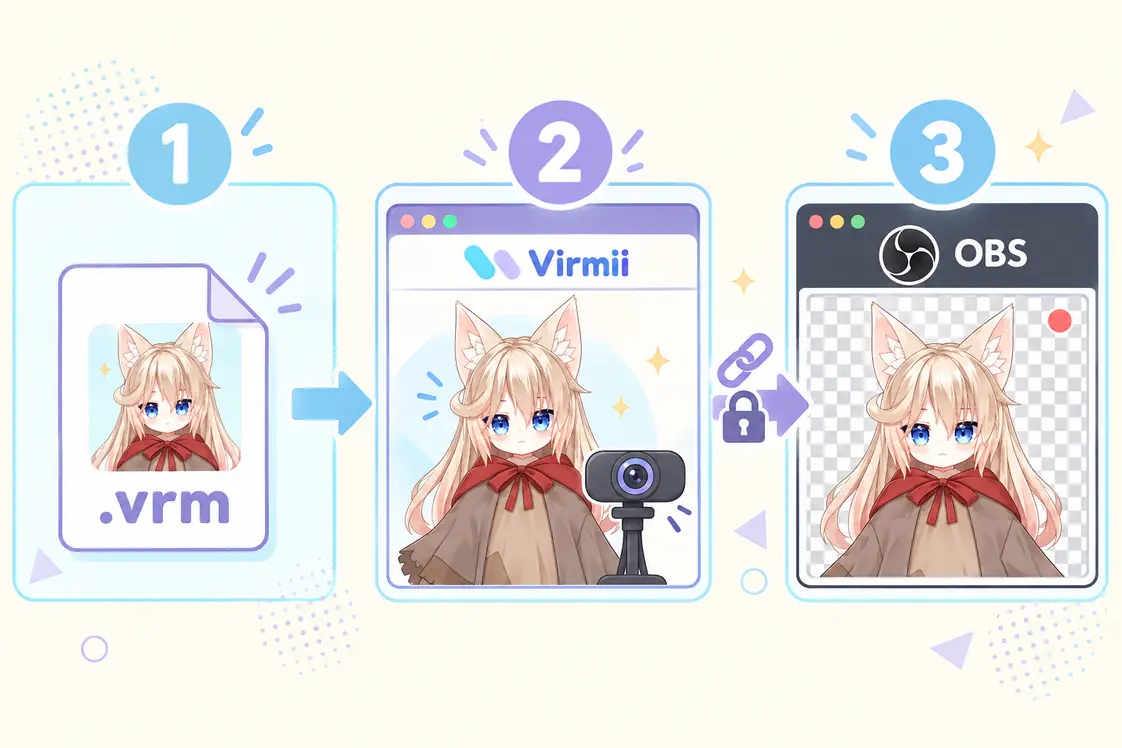
実際の画面ではなく、手順を表した概念図です。1. 対応VRMをアップロードする、2. Virmiiでプレビューとトラッキングを行う、3. 非公開ライブステージをOBSに表示する、という流れです。Tracking Studioは開いたままにし、マイク音声はOBSで別に設定してください。
手持ちのアバターを使う場合、現在の手順は次のとおりです。
- モデルをアップロードする。 ログインし、対応する
.vrmファイルを非公開のモデルライブラリに追加します。現在の上限は1ファイルあたり30 MBで、モデルライブラリの利用上限も適用されます。アカウントで選べる内容は料金ページで確認してください。 - プレビューを確認する。 キャラクターを回転・拡大縮小して外見を確認します。アップロードによって不足している表情が修復されたり、マテリアルの編集機能が使えるようになったりするわけではありません。
- Tracking Studioを開く。 カメラへのアクセスを許可し、トラッキングを開始します。カメラに正面を向け、自然な姿勢と表情でキャリブレーションしてください。モデルが対応している範囲で、頭の回転、まばたき、口の動きを試します。
- 非公開ライブステージのURLを作成する。 そのアバター用に発行されたURLを、OBSのブラウザソースに貼り付けます。ステージはアバターを背景透過で描画します。通常のモデル詳細ページとは異なる出力です。
- Tracking Studioを開いたままテスト録画する。 Tracking Studioからライブステージへ動作データが送られます。マイクなどの音声はOBSで別に設定し、動きへの反応、切り抜き、透過、音声をまとめて確認してください。
現在のVirmiiは、カメラによる頭の動きと、モデルが対応する表情のトラッキングを提供しています。手や全身のトラッキング、iFacialMocapからの入力接続には対応していません。カメラの各フレームは標準ではブラウザ内でローカル処理され、動作データが接続先のライブステージへ送られます。この処理と、アップロードしたモデルをアカウントに保存する仕組みは別です。
ライブステージのURLは非公開情報として扱ってください。配信画面に映したり、一般に公開したりせず、漏えいした場合は再発行するか無効化します。実際の画面に沿った手順は、Virmiiのアバター・トラッキング・OBS連携チュートリアルを参照してください。
手持ちのVRMではなく画像から始める場合は、Virmiiの画像から3Dモデルを生成する有料機能も利用できます。これは別のモデル制作工程であり、生成したアバターも外見の確認とトラッキングのテストが必要です。
VRMでよくある問題の対処方法
元の書き出しファイルを残し、変更は1つずつ行ってください。同じ症状でも複数の原因が考えられるため、表の内容を確定診断として扱わず、原因を絞り込むために使いましょう。
| 症状 | 考えられる原因 | 最初に確認すること |
|---|---|---|
| ファイルを読み込めない | VRMのバージョンが未対応、ダウンロードが不完全、書き出しデータが不正、アプリの制限 | バージョン・サイズ・ダウンロード状態を確認し、未変更のファイルを別の対応ビューアーで試す |
| 面がピンク・黒になる、または表示されない | マテリアルやシェーダーへの対応、テクスチャの欠落、照明、透過設定 | 描画環境を比較し、書き出したマテリアルを確認する。あらゆる見た目を維持できる万能なシェーダー置き換えはない |
| 形状がねじれる、手足が離れて見える | ボーンの対応付け、スキンウェイト、レストポーズ、書き出しの問題 | トラッキング設定を変える前に、制作ツールでリグを確認する |
| 頭は動くが目や口が動かない | 表情の紐づけの不足、未対応のマッピング、トラッキング設定、表情のオーバーライド | 対応ツールで表情を個別にテストし、その後にカメラ入力とキャリブレーションを確認する |
| Virmiiでは動くがOBSでは動かない | ステージURLの誤り、Tracking Studioが動作していない、ブラウザソースの接続切れ | Studioのトラッキングを維持し、非公開URL、ソースの接続、読み込み・終了の設定を確認する |
1つのビューアーで正常に動くことは判断材料になりますが、すべての実行環境で動くことの証明ではありません。
よくある質問
VRMをBlenderやUnityで編集できますか?
対応するVRMインポーターを使えば、書き出したアバターを制作環境に取り込み、そのインポーターが扱えるデータを編集できます。ただし、制作履歴やツール固有の設定を含む元プロジェクトが復元されるわけではありません。元データがある場合は保管し、改変の許可を確認したうえで、編集後に書き出したファイルをテストしてください。Virmiiは、こうした編集ツールの代わりになるものではありません。
.vrmを.glbに変更するだけで使えますか?
汎用ツールの中には、それによってコンテナを読み込めるものもあります。ただし、名前の変更は形式の変換でも互換性の修正でもなく、ファイルのデータは変わりません。VRM拡張を無視するツールでは、意図したアバターの動作の一部しか再現されず、後から再書き出しすると、ツールが認識しない情報が失われる可能性があります。
アバターがピンクや黒になるのはなぜですか?
色だけでは不具合の原因を特定できません。アプリのマテリアル対応、テクスチャ、照明、エラーメッセージを確認し、元のファイルを別のVRM対応ビューアーでも表示して比較してください。シェーダーを置き換えると意図した見た目が変わる場合があり、確実に直るとも限りません。
無料のVRMを収益化配信で使えますか?
適用される利用許諾で、その用途が認められている場合に限ります。モデルのライセンス、制作者の利用規約、クレジット表記の要件、含まれる第三者素材の制限を確認してください。ダウンロード価格や、トラッカーで読み込めるかどうかでは、利用許諾の有無は判断できません。
ファイルとトラッキングの動作を確認できたら、VTuberのセットアップチェックリストで初回の録画に向けて準備しましょう。モデルと組み合わせるツールをまだ選んでいない場合は、VTuberソフトの選び方ガイドを参照してください。