チュートリアル
VTuberソフトの選び方:モデル制作・トラッキング・OBS連携を比較
PNGTuber・Live2D・VRMに合うVTuberソフトの選び方を解説。モデル制作、トラッキング、Windows・Macへの対応、費用、OBSとの接続方法を比較します。
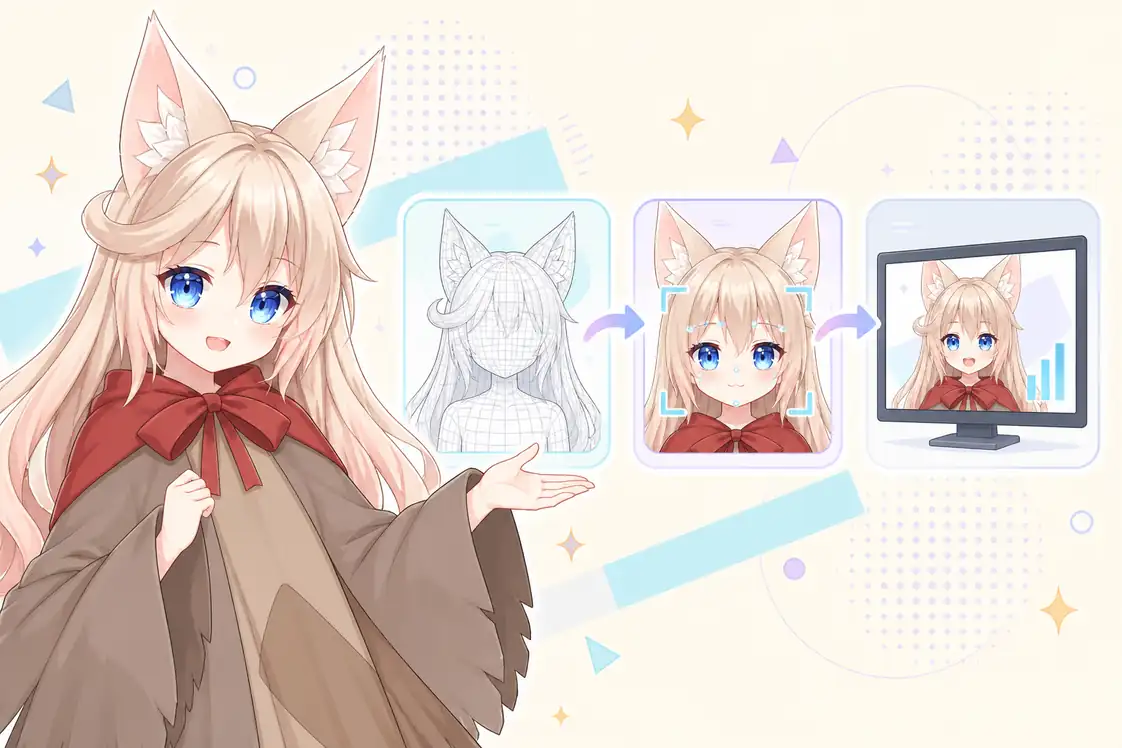
アバターの形式からVTuberソフトを選ぶ
自分に合うVTuberソフトは、手元のアバター、使っているパソコン、実現したい配信内容によって変わります。トラッキング機能を選んだり、機材を買い足したりする前に、まずこの3つを整理しましょう。
この記事は制作・配信の流れを比較するガイドであり、性能ランキングではありません。各製品の公式ドキュメントとVirmiiの現在の実装をもとにしており、ベンチマーク結果や、誰にとっても最適なソフトを示すものではありません。製品情報は2026年9月12日に確認しています。
| 出発点 | モデル・素材の準備 | トラッキング・アニメーション | 配信への接続 |
|---|---|---|---|
| 数枚のキャラクター画像 | 待機中・発話中の差分を用意する | 音声などの入力に応じて画像を切り替えるアプリ | アプリが対応する出力をOBSに取り込む |
| レイヤー分けした2Dイラスト | Live2D Cubismでリギングする、または依頼する | VTube Studio | 使用OSに対応した出力方法を使う |
| 自分で調整できる3Dキャラクター | VRoid Studioで制作・書き出しをする | 書き出したVRMのバージョンに対応するトラッカー | トラッカーの出力をOBSに追加する |
| 手元にある対応VRM | バージョン・表情・ファイルサイズを確認する | WindowsのVSeeFace、またはVirmiiのブラウザ機能 | デスクトップアプリのキャプチャ、またはVirmiiの非公開URLを使うブラウザソース |
| キャラクターの参考画像1枚 | Virmiiの有料クレジットで3Dモデルを生成し、結果を確認する | Virmii Tracking Studio | Virmiiの非公開URLを使うブラウザソース |
画像を切り替える構成でも、イラストの用意と設定は必要です。リギング済みモデルが不要だからといって、素材の準備まで不要になるわけではありません。形式を決めかねている場合は、PNGTuber・Live2D・VRMの比較から確認してください。
制作・トラッキング・配信の3つの役割を理解する
モデル制作では、キャラクターの外見と動かせる部分を決めます。トラッキングでは、カメラ入力、マイクの音量、手動操作などを動きに変換します。配信ソフトでは、アバターと配信内容、音声を組み合わせ、録画やライブ配信を行います。
アバターを用意する → 対応アプリで動かす → 配信画面を組み立ててテストする。
これらの役割は別々のツールで担うことも、1つのサービスにまとめることもできます。アプリの数を増やせば安定するわけではなく、インストールする数を減らせばCPUやGPUの使用量が下がるとも限りません。重要なのは、ファイル形式と出力方法が正しくつながり、自分のパソコン上で同時に動作することです。
たとえばPSDはイラストのデータであり、そのままトラッキングできる完成モデルではありません。Live2Dの実行用データには、書き出したモデルと関連ファイルが含まれます。VRMは3Dアバターを表すファイルですが、表情の設定やバージョンが読み込み先のアプリに対応している必要があります。どちらの形式も、リグを確認せずにすべての表情が動くと保証できるものではありません。
VTuberモデルを制作するソフト
VRoid Studio:自分で調整する3Dキャラクターの出発点
VRoid Studioは、Windows版とmacOS版がある無料のキャラクター制作ソフトです。外見、髪型、衣装、テクスチャのプリセットや調整機能を備え、VRM形式で書き出せます。作りたいデザインがVRoidのキャラクター制作方式に合い、自分でモデルを調整したい場合の出発点になります。
書き出したアバターだけでなく、編集可能なプロジェクトも保存してください。書き出しファイルはトラッカーで動作確認するためのもので、後からデザインを変更する際の元プロジェクトの代わりにはなりません。他のクリエイターが制作したテクスチャや衣装を取り込む場合は、利用条件も確認しましょう。
Live2D Cubism:レイヤー分けしたイラストに動きを付ける
Live2D Cubismは、用意した2Dイラストに動きを付けるためのソフトです。パーツ分け、メッシュの変形、パラメータ、表情、物理演算などの制作作業が必要です。エディターを購入・ダウンロードするだけで、1枚のイラストが自動的に完成モデルになるわけではありません。
Cubismには、制限の異なるFREE版とPRO版があります。作りたいモデルに照らして、公式の機能比較を確認してください。完成済みのLive2Dモデルを持っている場合は、制作エディターではなく、モデルの表示とトラッキングに対応するアプリだけで足りることもあります。
オリジナルの3Dモデリングと制作依頼
独自の形状や衣装、顔の造形を作るには、より幅広い3D制作工程が必要になる場合があります。制作方法を選ぶ前に、モデリング、リギング、表情設定、書き出しを誰が担当するか決めましょう。納品物には、使うトラッカーが読み込めるファイルが含まれることを確認してください。一般的な3D素材が、そのままトラッキング可能なVRMになるわけではありません。
VTuberモデルの作り方ガイドでは、手作業での制作、制作依頼、画像からの生成を比較しています。デザインを制作者に伝える資料については、キャラクターの三面図・設定資料ガイドを参照してください。
Live2Dのトラッキングに使うVTube Studio
VTube StudioはLive2Dモデルを動かすアプリです。SteamでPC・Mac向けに提供され、モバイル端末を使うトラッキングにも対応しています。Webカメラや対応スマートフォンによるトラッキング、ホットキー、小物の表示、マイク入力によるリップシンクなどの機能があります。
まずは手持ちのカメラで試しましょう。対応スマートフォンも入力機器の選択肢になりますが、改善の程度は端末、照明、モデルのパラメータ、キャリブレーションによって変わります。詳しいトラッキングデータが得られても、モデルにリギングされていない動きが新たに生まれるわけではありません。
自然な姿勢と表情でキャリブレーションした後、顔の向き、まばたき、視線、口の動きを確認してください。ホットキーは別にテストし、表情を意図した状態に戻せることも確認しましょう。対応端末と設定方法は公式ドキュメントを参照してください。
ウォーターマークの削除と、ソフトを商用利用する許可は別の問題です。ウォーターマーク削除の購入だけで事業利用までカバーされると思い込まないようにしてください。適用される条件と企業向けライセンスの要件は、VTube Studioのライセンスで確認しましょう。
WindowsでVRMを動かすVSeeFace
VSeeFaceは、VRMアバターのトラッキングと描画を行う無料のWindowsアプリです。公式ドキュメントでは、VRM 0.xに対応し、VRM 1.0には対応しないと明記されています。読み込みに失敗したら、原因を調べる前に書き出しバージョンを確認してください。Live2Dモデルには対応していません。
Webカメラによるフェイストラッキング、表情操作、複数の出力方法やトラッキング連携に対応しています。任意で追加するハンドトラッキングには、対応する追加機器が必要です。公式に案内されているOBSへの出力方法には、ゲームキャプチャとSpout2があります。
VSeeFaceはWindows向けの選択肢であり、macOSでネイティブ動作するアプリとして勧められるものではありません。ソフトの規約では商用利用が認められていますが、アバターや第三者の素材にはそれぞれ別の利用条件があります。公式の配布元から入手し、追加のトラッキング機器を設定する前に最新のドキュメントを確認してください。
画像からのVRM生成とブラウザトラッキングに使うVirmii
Virmiiは、3Dアバターの生成、モデルの保存、ブラウザでのカメラトラッキング、OBS向けの非公開ライブステージをまとめたサービスです。生成したアバターと、アップロードした対応カスタムVRMを利用できます。Live2Dモデルの制作・トラッキングや、PNGTuber用の差分画像の提供には対応していません。
画像または手持ちのVRMから始める
生成には、処理する権利を持つ、鮮明なキャラクター画像を1枚使用します。形式はPNG・JPEG・WebPで、ファイルサイズは10 MB以下、縦横それぞれ256ピクセル以上、総画素数は4,000万画素以下である必要があります。モデル生成には有料クレジットを使用し、処理は非同期で進みます。画像に写っていない部分は推定されるため、元画像が完全に再現される保証はありません。生成結果は必ず確認してください。
カスタムモデルの場合は、30 MB以下の対応VRM 0.xまたはVRM 1.0ファイルを1つアップロードします。モデルライブラリの上限も適用されます。アップロードによって不足している表情が自動修復されたり、任意のGLBが利用可能なアバターに変換されたりするわけではありません。現在の利用上限とクレジットの選択肢は、料金ページで確認してください。
トラッカーが実際に動かせる範囲を知る
Virmiiはカメラを使い、頭の動きと、モデルが対応する表情をトラッキングします。トラッキングのためにマイク音声を要求することはありません。話し声はOBS側で音声設定を行います。カメラの各フレームは標準ではブラウザ内でローカル処理され、必要に応じて動作データが非公開ライブステージに送られます。
Virmiiで作成したモデルはAI表情生成に対応しています。完成モデルを開いて「表情を生成」を選ぶと、まばたき、笑顔、口の動きに使う13枚の画像を作成し、カメラトラッキングで確認できます。顔のシェイプキーがなくても、Virmiiのプレビュー、Live Studio、OBSで表情画像を表示できます。アップロードしたVRMは既存の表情バインドを使用し、ダウンロードしたVRMには生成した表情画像は含まれません。詳しくはAI表情生成ガイドをご覧ください。
AI表情生成は未契約なら1セット20クレジットです。Creator・Proはプランに含まれる月次回数を優先し、超過分は1セット20クレジットです。失敗しても初回の費用は保持され、不足・失敗した画像だけをモデルのバージョンごとに最大2回まで無料で再試行できます。2回使うと、それ以上の再試行はできません。クレジット、プランの生成回数、モデルの再試行回数は追加消費しません。各プランの月次回数は料金ページで確認できます。
現在のVirmii Tracking Studioは、外部のボディトラッカーの入力や、手・全身のポーズトラッキングには対応していません。ブラウザで動かす場合もパソコンの処理能力を使います。GPUの余力が増えると決めつけず、ゲームやOBSと同時に動かして確認してください。
非公開ライブステージのURLで接続する
Virmiiで非公開ライブステージのURLを作成し、OBSのブラウザソースに追加します。一般的なアカウントページやトラッキング画面のアドレスではなく、そのアバター用に発行されたURLを使ってください。ステージは背景透過で描画され、WebRTCで動作データを送るためにTracking Studioを開いたままにしておく必要があります。
このURLを公開しないでください。漏えいした場合は再発行するか無効化します。Virmiiのアバター・OBS連携チュートリアルでは、実際の画面と接続確認の手順を紹介しています。
アプリに合うOBSへの接続方法を選ぶ
適切なソースは、アプリが対応する出力方式とOSによって変わります。まず公式に案内されている方法を使い、録画で輪郭、切り抜き、動きへの反応を確認しましょう。
| 出力方法 | 検討する場面 | 確認する点 |
|---|---|---|
| ゲームキャプチャ | Windows上の対応デスクトップアプリを使う場合 | アプリの対応状況と透過設定 |
| ブラウザソース | Virmiiのライブステージなど、専用のWeb出力を提供するアプリを使う場合 | URL、表示領域のサイズ、接続、ソースの読み込み・終了の設定 |
| プラグインを使う出力 | 送信側・受信側の両方が同じプラグインやプロトコルへの対応を明記している場合 | OS、プラグインのバージョン、アルファ透過への対応、設定要件 |
| ウィンドウキャプチャ・仮想カメラ | アプリが出力方法として案内している場合 | 透過が維持されるか、不要な操作画面が映らないか |
OBSのゲームキャプチャはWindows向けの機能であり、Macにもそのまま当てはまる手順ではありません。ブラウザソースには、表示領域の幅・高さ・フレームレートの設定があります。終了や再読み込みのオプションによって、シーンを切り替えたときに接続先のステージが読み込まれたままになるかどうかも変わります。
特定のキャプチャ方式を「遅延ゼロ」「常に高速」と考えないようにしましょう。録画とエンコードにも処理が必要で、プラグインには独自の互換性要件があります。仮想カメラも、すべての受信アプリで透過を維持できるとは限りません。
WindowsとMac:制作から配信までの流れを確認する
構成を決める前に、制作ソフトが自分のOSで動くこと、トラッカーがモデルの正確な形式に対応すること、入力機器が使えること、出力が配信ソフトに届くことの4点を確認してください。
Windowsでは、デスクトップ型トラッカーがゲームキャプチャなどのWindows固有の連携を提供している場合があります。macOSでは、ネイティブ対応のアプリを選ぶか、対応ブラウザで一連の操作を試しましょう。互換レイヤーを使ってWindowsアプリを動かすと、問題発生時に確認する要素が増えます。初配信の標準的な構成としては考えないほうがよいでしょう。
Virmiiでは、最新のデスクトップ版ChromeまたはEdgeでカメラの権限とトラッキングを試し、その後に別画面のOBS用ステージを確認してください。モデルのプレビューが表示されても、カメラへのアクセス、ライブデータの転送、OBSでの描画がすべて連携しているとは限りません。
ダウンロード価格だけでなく総費用を比較する
| 費用の項目 | 支払う前に確認すること |
|---|---|
| モデル・イラスト | イラスト、リギング、表情、テクスチャ、修正のどれが必要か |
| ソフトのエディション | 必要な機能は無料か、買い切りか、サブスクリプションか |
| サービスの利用 | 生成クレジット、ライブラリの上限、継続プランが関係するか |
| 機材 | 手持ちのマイク、カメラ、パソコンで録画テストを問題なく行えるか |
| 利用権 | ソフトの規約と素材の利用許可が、予定する用途をカバーしているか |
アプリが無料でも、オリジナルイラスト、追加機器、オンラインサービスまで無料になるわけではありません。手持ちの機材と、利用条件に合う無料素材・ツールを使えば、費用を抑えて始められる場合はあります。ただし、有料のVirmiiモデル生成を含めて「完全無料の構成」と案内することはできません。
納品物に編集可能な元データが含まれる場合は保管し、後から変更すると追加費用がかかるかも確認してください。モデル制作の依頼費用ガイドでは、表面的な価格だけに頼らず、納品内容と修正条件を比較する方法を解説しています。
選んだ構成を配信前にテストする
- 実際に使うモデルを読み込む。 テクスチャ、体の比率、表情の対応付け、利用予定の物理演算を確認します。
- 入力をテストする。 カメラトラッキングをキャリブレーションするか、画像切り替えに使う音声のしきい値を設定します。対応している動きだけを期待しているかも確認します。
- 出力を確認する。 透過、アバターの輪郭や画面内での収まり、OBSにアプリの操作画面が映り込んでいないかを確認します。
- 本番と同じ負荷で録画する。 配信予定のゲーム、通知、トラッカー、OBSを同時に動かします。録画とOBSの統計情報を確認してください。
- 音声は別に確認する。 マイク音量、音声の二重取り込み、口の動きと声のタイミングを確認します。同期オフセットは、一定のずれがあると確認できた場合にだけ調整します。
- 代替手段を用意する。 静止画アバターや待機シーンを準備し、非公開URLとストリームキーが映らないことを確認します。
動作が重い場合は、シーンの複雑さ、モデルの負荷、出力解像度、フレームレートを1項目ずつ下げて試しましょう。ローカル録画だけでなく、ライブ配信の接続もテストしてください。録画だけでは、アップロード回線が安定しているかは判断できません。配信前の確認全体には、VTuberセットアップチェックリストを利用してください。
よくある質問
初心者に合うVTuberソフトはどれですか?
手元の素材と、実現したい出力から選びましょう。PNGTuberには画像切り替えアプリ、完成したLive2DモデルにはLive2D対応トラッカー、3Dアバターには対応するVRMトラッカーが選択肢になります。参考画像しかない場合は、トラッキングの前にモデル制作が必要です。今の機材で設定とテストを行える構成が、実用的でシンプルな出発点です。
同じモデルをすべてのトラッカーで使えますか?
いいえ。Live2DとVRMは異なる形式です。どちらもVRMを読み込めるアプリであっても、対応するバージョン、表情、マテリアル、拡張仕様が異なる場合があります。書き出しや制作依頼の前に、読み込み先のアプリの要件を確認してください。
iPhoneや全身トラッカーは必要ですか?
すべての構成で必要なわけではありません。画像を切り替えるアバターはカメラなしでも動かせますし、頭と顔の動きを使う多くの構成ではWebカメラで足ります。追加機器が役立つのは、アプリが対応し、モデルもそのデータを活用できる場合です。Virmiiを始めるための必須機材ではありません。
OBSは必須ですか?
いいえ。アバターアプリの出力を受け取り、必要な録画・配信機能を備えていれば、別の配信ソフトも使えます。この記事では、リンク先のVirmiiセットアップチュートリアルに合わせてOBSを取り上げています。別の画面合成・配信ソフトを選ぶ場合は、接続の流れ全体をテストしてください。
ブラウザのトラッキングはデスクトップアプリより速いですか?
一概には言えません。どちらもパソコンの処理能力を使い、性能はモデル、トラッキングの負荷、描画方式、ゲーム、エンコード設定によって変わります。インストール容量や宣伝上の呼び方ではなく、自分の機材で配信シーン全体を動かして比較してください。