Mac(M1/M2/M3/M4)で3D VTuber配信を始める方法:ネイティブ環境セットアップガイド
WineやParallelsを使わずにApple Silicon Mac(M1/M2/M3/M4)で3D VTuber配信を行う方法を解説。ブラウザでのVRMトラッキング、背景透過OBSブラウザソース、Apple VideoToolboxエンコードまで紹介します。
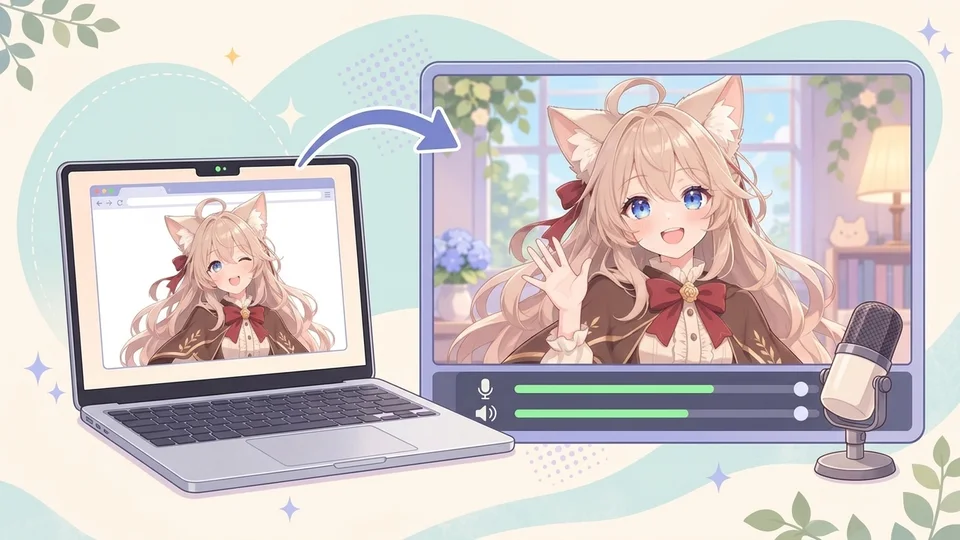
Apple Silicon Macで3D VTuber配信を行う際の課題
M1・M2・M3・M4チップを搭載したApple Silicon Macで3D VTuber配信環境を組もうとすると、多くの定番アバターソフトがWindows前提で作られているため、最初の段階で互換性の壁にぶつかりやすくなります。たとえば人気のデスクトップ向けトラッカーであるVSeeFaceはmacOSのネイティブ版を提供しておらず、Macユーザーは代替手段を探す必要があります。
ParallelsのようなWindows仮想マシンや、Wineのような互換レイヤーを使う回避策は、CPU・メモリ・GPUの負荷を増やし、配信中のサーマルスロットリングやトラッキング遅延の原因になりがちです。さらに、macOS版OBS StudioにはWindows版のDirectXゲームキャプチャがないため、ウィンドウキャプチャとグリーンバック、クロマキーフィルターの組み合わせに頼らざるを得ず、髪の輪郭に緑色の縁取りが残る問題も起こりやすくなります。
ブラウザベースのワークフローを使えば、仮想化そのものを避けられます。デスクトップ版のChromeまたはEdge上でVirmii Live Studioを動かし、フェイストラッキングと3D描画をmacOS上でネイティブに実行すれば、VRM 0.xとVRM 1.0の両方に対応しながら、非公開のOBSブラウザソースURL経由で背景透過アバターをそのままOBSへ取り込めます。
Macで3D VRMモデルを用意・準備する
VRMフォーマットはglTF 2.0をベースに、ヒューマノイドボーン、マテリアル、メタデータ、表情バインドを標準化しており、対応アプリ間で同じアバターを安定して動かせます。VirmiiはmacOS上でもVRM 0.xとVRM 1.0の両方に対応しており、変換スクリプトやWindows専用ツールは必要ありません。
Macで3Dモデルを用意する方法は大きく2つあります。
- macOS上でネイティブに作成・カスタマイズする: macOS版VRoid Studioは無料でMacに対応しており、髪型・衣装・顔をカスタマイズして
.vrmファイルとして書き出せます。書き出した30 MB以下の単一.vrmファイルは、そのままVirmiiへアップロードできます。 - Virmii内で3Dアバターを生成する: まだ3Dモデルを持っていない場合は、利用許可のある1枚のキャラクター画像(画像から生成:PNG・JPEG・WebP、10 MB以下、縦横256ピクセル以上、4,000万画素以下)またはテキストの説明(テキストから生成)から、リギング済みの3D VRMを非同期で生成できます。モデル生成は1回50クレジットです。
OSをまたいだソフトや形式の比較については、VTuberソフトの選び方ガイドおよびVRMファイルとは?も参照してください。
WineやParallelsよりネイティブブラウザ構成が有利な理由
Windows専用のトラッカーを仮想マシンや互換レイヤーで動かすと、MacはOBSや配信コンテンツに加えて、ゲストOSやグラフィックス変換の処理まで同時に抱えることになります。一方、トラッキングと描画をネイティブのChromium系ブラウザ(ChromeまたはEdge)に任せることで、WebGLのハードウェアアクセラレーションとローカルのMediaPipe顔トラッキングをmacOS上で直接動かせます。
| 項目 | エミュレーション構成(Wine / Parallels) | macOSネイティブブラウザ構成(Virmii) |
|---|---|---|
| グラフィックス処理 | DirectXからMetalへの変換オーバーヘッドが発生 | Chrome / EdgeでのmacOSネイティブWebGL描画 |
| 背景の透過 | OBSでウィンドウキャプチャ+クロマキーが必要になりやすい | 非公開OBSブラウザソースURLによる透過WebGLキャンバス |
| VRMバージョン対応 | Windows側トラッカーの仕様に依存(例:VSeeFaceはVRM 0.x対応) | VRM 0.xとVRM 1.0の両方のアップロードに対応 |
| システム負荷 | 仮想化による追加のCPU・RAM・GPU消費 | ブラウザのトラッキングタブ+OBSブラウザソースでVideoToolboxと併用しやすい |
ブラウザ上で動かす場合でもMacのCPU・GPUリソースは消費するため「負荷ゼロ」ではありません。それでも仮想化を省ける分、OBSのエンコードやゲーム、画面共有アプリに十分な余裕を残せます。
ステップ1:Virmiiに3Dアバターを取り込む、または生成する
まず、使うアバターをVirmiiのモデルライブラリに用意します。
- 既存のVRMをアップロードする: 対応する単一の
.vrmファイル(VRM 0.xまたはVRM 1.0、30 MB以下)を選択します。Virmiiはライブラリに追加する前に、glTFコンテナ内に認識可能なVRM拡張が含まれているかを検証します。 - または新しい3Dモデルを生成する: 三面図のラベルや複数アングルを含まない鮮明な正面キャラクター画像1枚で画像から生成を選ぶか、テキストから生成を使って50クレジットでリギング済み3Dモデルを生成します。
トラッキング設定に進む前に、Virmiiの3Dプレビューアーでモデルを回転させて確認しましょう。シルエット、テクスチャ、後ろ髪、全体の比率をあらゆる角度からチェックします。
ステップ2:macOSのカメラ権限を許可し、トラッキングをキャリブレーションする
macOS上でVirmii Live StudioがWebカメラを使用するには、OS側でブラウザへのカメラアクセスを許可する必要があります。
- Macのシステム設定 → プライバシーとセキュリティ → カメラを開き、Google ChromeまたはMicrosoft Edgeのアクセスをオンにします。
- ChromeまたはEdgeで、対象アバターのLive Studioページを開きます。
- ライブ出力から非公開のOBSステージURLを先に作成します(現在の画面仕様ではカメラを有効にする前にこの操作が必要です)。
- トラッキングを開始をクリックし、ブラウザの確認ダイアログでカメラを許可して、Mac内蔵カメラ、USB Webカメラ、または連係カメラ(Continuity Camera)のiPhoneから入力デバイスを選択します。
- 正面から均一な光が当たる状態で普段の配信姿勢を取り、正面姿勢を設定をクリックしてニュートラルな基準位置を設定します。
Virmiiは最大30 fpsの1280 × 720カメラ映像を要求し、デフォルトではブラウザ内でローカルにMediaPipeの顔トラッキングを実行します。生のカメラ映像はMac内で処理され、OBSやVirmiiのバックエンドへ送信されることはありません。軽量な動作データだけがWebRTC経由で非公開ステージへ送られます。まばたき・開眼基準・口感度・スムージングの詳細な調整手順は、Webカメラによるフェイストラッキングガイドを参照してください。
ステップ3:非公開の背景透過ステージをOBS Studioに追加する
Live Studio上で動きが滑らかであることを確認できたら、グリーンバックなしでOBSへアバターを取り込みます。
- Virmii Live Studioのライブ出力から非公開のOBSステージURLをコピーします。このURLは非公開の認証情報と同じように扱い、配信画面には映さないでください。万が一漏えいした場合は、すぐに再発行または無効化しましょう。
- macOS版OBS Studioのソース欄で + をクリックし、ブラウザソースを追加します。
- URL欄にコピーした非公開ステージURLを貼り付けます。
- 幅と高さをOBSキャンバスに合わせて設定します(例:
1920×1080)。
Virmiiのライブステージは最初から背景透過で描画されるため、クロマキーフィルターは不要です。もしOBSのテーマや設定によって背景色が上書きされてしまう場合は、ブラウザソースのカスタムCSSに次を記述して透過を強制できます。
非表示時のブラウザソース設定にも注意してください。表示されていないときにソースをシャットダウンやシーンがアクティブになったときにブラウザを更新を有効にすると、非表示中の負荷を抑えられる一方、シーンを戻した際にページの再読み込みとWebRTCの再接続が発生します。本番前にシーン切り替えをテストし、アバターが意図せず止まらないか確認しておきましょう。ブラウザソースの詳しい挙動はOBSブラウザソースの公式ドキュメントで確認できます。
OBSでのマイク音声とリップシンク遅延の調整
Virmii Live Studioはカメラ映像の視覚的なトラッキングから口の動きを動かしており、マイク音声を取得したり音声ベースのリップシンクを行ったりはしません。マイクはOBS Studio側で直接設定します。
- OBSの音声ミキサー(またはソース)に音声入力キャプチャを追加し、Mac内蔵マイク、USBマイク、またはオーディオインターフェースを選択します。
- ノイズ抑制、ノイズゲート、コンプレッサー、リミッターといった定番のOBS音声フィルターを設定します。
- 普段どおりに話しながら短いローカル録画を行い、アバターの口の動きより声がわずかに早く聞こえないか確認します。
- 一定の映像遅延が確認できた場合のみ、OBSのオーディオの詳細プロパティを開き、マイクソースにプラスの同期オフセット(例:60〜120 ms程度から調整)を設定して声と口の動きを合わせます。
表情の管理とプラットフォームの対応範囲
表情の仕組みはモデルの入手方法によって異なります。
- Virmiiで生成したモデル: 完成したモデルページで表情を生成を選ぶと、13枚のAI表情画像(まばたき、笑顔、母音の口形、小さめの中間口形)を用意できます。未契約の場合は1セット20クレジットです(Creator・Proプランは月次利用枠を優先消費。不足・失敗した画像はモデルバージョンごとに最大2回まで無料で再試行可能)。これらの画像は顔のシェイプキーなしでVirmiiのプレビュー、Live Studio、OBSステージ上で再生されますが、ダウンロードしたVRMファイルには埋め込まれません。詳しくはAI表情生成ガイドと料金ページを確認してください。
- アップロードしたカスタムVRM: カスタムVRM 0.x・1.0ファイルは、
.vrm内にあらかじめ設定されている表情バインドを使用します。VirmiiのAI表情生成の対象外です。
Mac環境を計画する際は、現在の仕様上の範囲も把握しておきましょう。
- 3D VRM専用: Virmiiは3D VRMアバター専用であり、2D Live2D(
.moc3)モデルやPNGTuber用差分画像の作成・読み込み・トラッキングには対応していません。 - 頭と顔のトラッキングに対応: 現在のVirmii Live StudioはWebカメラによる頭の回転と対応表情のトラッキングを行います。ハンドトラッキング、全身トラッキング(FBT)、外部ボディトラッカーには対応していません。
- Live Studioを開いたままにする: Live Studioを実行しているブラウザタブがトラッキングコントローラーとして機能し、WebRTC経由でOBSへ動作データを送り続けます。
Apple SiliconでのOBS Studioパフォーマンス最適化
M1・M2・M3・M4 Macでフレームレートを安定させ、発熱による性能低下を抑えるには、CPU負荷の高いx264ではなくApple専用のハードウェアエンコーダーを使用します。
| OBS設定項目 | 推奨の出発点 | Apple Siliconで効果的な理由 |
|---|---|---|
| 映像エンコーダ | Apple VT H264 ハードウェアエンコーダ(対応環境ではApple VT HEVC) | CPUコアではなくApple Silicon専用のメディアエンジンでエンコードできる |
| レート制御 | CBR(固定ビットレート) | ライブ配信プラットフォーム向けにアップロード帯域を安定させやすい |
| キャンバス・出力解像度 | 1920 × 1080(高負荷時は1280 × 720) | 画質とGPU合成負荷のバランスを取りやすい |
| フレームレート | 30 fps または 60 fps | 配信内容に合わせて選択(Virmiiのカメラトラッキング要求は最大30 fps) |
| アバターの取り込み | OBSブラウザソース | クロマキー処理なしで背景透過ステージを直接読み込める |
配信を始める前に、ゲームやプレゼン資料、ブラウザタブ、Virmii Live Studioをすべて起動した状態で、OBSで60秒間のローカルテスト録画を行ってください。OBSの統計パネルでレンダリング遅延やエンコードのフレーム落ちがないか確認し、GPU負荷が高い場合はシーンの複雑さやブラウザソースのFPSを下げて調整します。
macOS 3D VTuber向け配信前チェックリスト
配信開始をクリックする前に、次の5点を確認しましょう。
- macOSの集中モード/おやすみモードをオンにする: コントロールセンターから通知をオフにし、配信中にiMessageやメール、カレンダーのバナーが映り込むのを防ぎます。
- Live Studioのタブを最小化・完全背面にしない: Live Studioを開いているChrome/Edgeウィンドウを最小化したり完全に隠したりすると、macOSやChromiumの省電力制御によってバックグラウンドタブが制限され、WebRTCの動作送信が止まる場合があります。
- OBSステージの接続を確認する: Live Studio側で接続中になっていることと、OBSプレビューキャンバス上でアバターが滑らかに動くことを確認します。
- Apple VideoToolboxエンコードを確認する: OBSの「設定 → 出力」でハードウェアエンコーダが選択されているか再確認します。
- プライバシーと音声を点検する: 生のWebカメラ映像がOBSの映像キャプチャデバイスに追加されていないこと、非公開ステージURLが画面共有に映っていないこと、デスクトップ音声に対してマイク音量が聞き取りやすいことを確認します。
OBS接続の詳しい画面手順はVirmii 3Dアバター・OBS連携チュートリアルを、照明・音声・リハーサルを含む総合確認はVTuber配信セットアップチェックリストを参照してください。
よくある質問
ParallelsやWineを使わずに、M1・M2・M3・M4 Macで3D VTuber配信はできますか?
はい、できます。デスクトップ版のChromeまたはEdgeでVirmii Live Studioを使えば、仮想マシンやWindows互換レイヤーを使わず、macOS上でネイティブにWebカメラ顔トラッキングと3Dアバター描画を実行できます。VRM 0.x・1.0モデルのアップロード(またはVirmii内での生成)に対応しており、非公開の背景透過ブラウザソースURLでOBS Studioへそのまま表示できます。
なぜVirmiiはマイク音声でリップシンクしないのですか?
現在のVirmii Live StudioはMediaPipeによるカメラ映像ベースの顔解析を採用しており、マイク音声は取得しません。口の動きはカメラに映る実際の顔の動きに連動し、話し声・音声フィルター・同期オフセットはOBS Studio側で独立して設定する仕組みです。
Mac版Virmiiでハンドトラッキング、全身トラッキング、Live2Dモデルは使えますか?
いいえ。VirmiiはWebカメラによる頭と顔のトラッキングに対応した3D VRMアバター専用サービスです。ハンドトラッキング、全身トラッキング(FBT)、外部ボディトラッカー、2D Live2Dモデルには対応していません。
Virmiiで生成したAI表情はダウンロードしたVRMファイルに保存されますか?
いいえ。13枚のAI表情画像はVRMファイルとは別に保存され、Virmiiのプレビュー、Live Studio、非公開OBSステージ上で再生されます。ダウンロードしたVRMに顔のシェイプキーとして埋め込まれるわけではないため、書き出したVRMを別のトラッキングアプリで使う場合は、ファイル自体に含まれる表情バインドをそのアプリで確認してください。