チュートリアル
AI VTuber作成ツールを比較:キャラクター画像・PNGアバター・配信で使える3Dモデル
AI VTuber作成ツールを、キャラクター画像、音声に反応するPNG素材、3D VRMモデルという出力の違いで比較。リギング、表情、OBS設定、費用の確認ポイントを解説します。
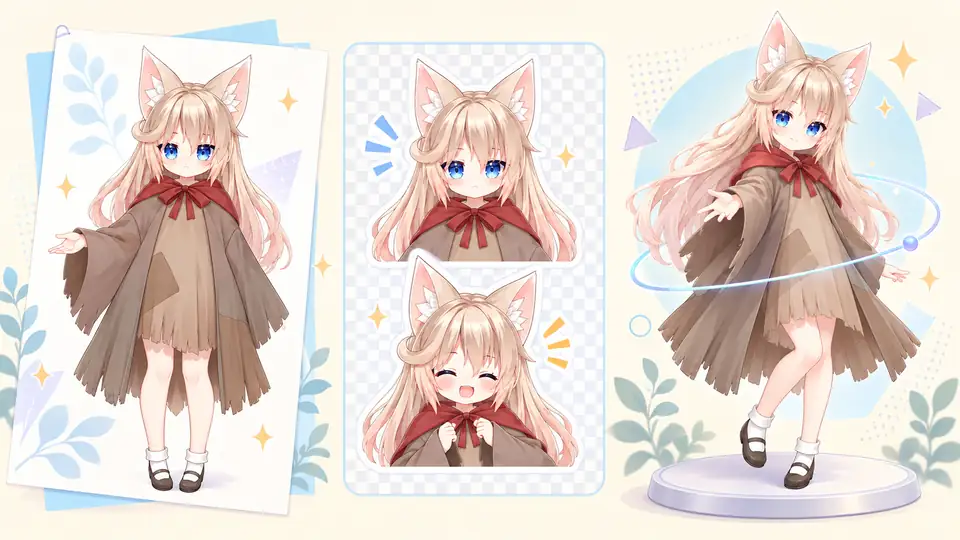
まず、必要なファイルを決める
AI VTuber作成ツールから得られるものは、キャラクターのイラスト、複数の表情を描いたPNG画像、ダウンロード可能な3Dアバターなど、ツールによって異なります。それぞれ別の成果物です。画質や生成料金を比べる前に、その成果物を使いたい配信アプリで実際に何ができるのかを確認しましょう。
1枚のイラストでも、静止画として配信画面に表示できます。基本的な音声反応型のPNGTuberなら、リグを作らずに発話時と無言時の画像を用意する方法があります。一方、絵を変形させるLive2Dキャラクターや、トラッキングで動く3Dアバターには、別の素材と準備が必要です。
この記事では、Virmiiがどこに位置するかも含めて、それぞれの制作・配信手順を比較します。処理時間のベンチマークや、競合ツールを実測して順位を付けた記事ではありません。Virmiiの説明は、2026年10月13日時点の実装に照らして確認しています。
| やりたいこと | 確認する成果物 | その後に必要な作業 |
|---|---|---|
| キャラクター案や配信用の静止画を用意する | 必要な解像度で使える画像 | デザインを確認し、背景を整えて配信シーンに追加する |
| 声に反応するPNGTuberを使う | 見た目が統一された無言時・発話時の画像と、必要に応じた追加の差分 | 音声反応型アプリに画像を割り当て、マイクを選び、反応のしきい値を試す |
| 変形して動く2Dアバターを使う | 完成したLive2Dの実行用モデル、または素材イラストと別途のリギング作業 | 未完了のリギングを仕上げ、対応するトラッキングアプリを設定し、出力を確認する |
| 他のトラッキングアプリで3Dアバターを使う | そのアプリが対応する形式・バージョンでダウンロードできるモデル | 読み込み後にリグ、表情、マテリアル、実際の動作を確認する |
| Virmiiのライブ機能で生成した3Dキャラクターを使う | 完成したVirmiiモデルと、必要に応じて別途生成する表情画像 | ライブスタジオで動作を試し、非公開ステージURLをOBSのブラウザソースに設定する |
形式をまだ決めていない場合は、PNGTuber・Live2D・3Dの比較で、それぞれの長所と制約を確認できます。
キャラクター画像、PNG素材セット、リグ付きモデルは別の成果物
キャラクターイラスト
1枚に統合されたPNGやJPGは、デザイン案の検討、チャンネル用画像の準備、イラストレーターへの説明に役立ちます。ただし、独立して動く目、口のリグ、3Dのボーン構造は含まれていません。
Live2Dでは、リギングの前に適切なパーツ分けと素材の準備が必要です。元の画像を切り分けるだけでなく、隠れている部分を描き足す必要がある場合もあります。3Dモデルにする場合は、制作者や生成サービスが立体形状などの必要なモデルデータを作ります。
静止画の表示や単純な画像切り替えだけでよければ、こうした追加作業は必須ではありません。ツールが出力を「アバター」と呼んでいるからといって、必要以上に複雑な制作方法を選ぶ必要はありません。
音声に反応するPNG素材
基本的なPNGTuberは、マイク入力が設定したしきい値を超えると画像を切り替えます。アプリによっては、まばたきや手動で切り替える表情などの差分も使えます。
画像は1枚ずつではなく、セットで確認してください。発話時と無言時で頭の大きさ、目の位置、衣装の細部が異なると、切り替えた瞬間に見た目が跳ねるように変わります。各画像の描き込み以上に、構図や位置の統一が重要になることがあります。
この基本的な発話反応には、フェイシャルリグやカメラは不要です。より高度な2Dアバターツールでは動きや追加の操作を使えるため、PNGを使う方法がすべて同じ動作をするとは考えず、個別のアプリで判断してください。軽量な構成でも、ゲームやOBSと同時に動かせば端末のリソースを使用します。
レイヤー分けされたイラストと完成したLive2Dモデル
レイヤー付きPSDは素材イラストであり、そのままトラッキングで動く完成モデルではありません。リギングはLive2D Cubismなどのツールで行います。実行用の納品物には一般的に、.moc3、.model3.json、テクスチャ、関連ファイルが含まれます。各ファイルについては、Live2Dの書き出しドキュメントで説明されています。
VTube Studioは、対応するLive2Dモデルの表示とトラッキングに使えるアプリです。公式モデルガイドではLive2D対応が明記されており、汎用的なVRMトラッキングアプリではありません。生成ツールが「Live2D対応」をうたっている場合は、準備済みのイラストを指すのか、リギングと書き出しまで済んだ実行用モデル一式を指すのか確認しましょう。
生成された3Dモデル
テクスチャ付きのメッシュは、回転するプレビューでは十分に見えても、配信に必要なリグや表情が不足していることがあります。書き出し形式がGLBやglTFであることだけでは、人型アバターとして使えるとは判断できません。
VRMは、glTF 2.0をベースにした人型アバターの形式です。仕様には見た目のメッシュ以外のアバター情報も含まれますが、拡張子がVRMだからといって、必要な表情や髪・衣装の揺れなどがすべて作り込まれているとは限りません。
使いたいアプリがどのVRMバージョンに対応しているかを確認し、実際に書き出したファイルを検証してください。VRMファイルのガイドでは、アプリ間でアバターを移す前の確認事項を解説しています。
生成から、配信で使える状態にするまでの作業
リギング、表情制作、トラッキング、配信は、それぞれ別の役割を担います。生成ツールが一部を処理しても、残りは自分で行う必要がある場合があります。
ボーン構造は、モデルの体の各部位を動かすためのものです。顔を変形させるには、適切な形状と表情の割り当てが必要です。トラッキングは制御値を送りますが、存在しない口の形を作ったり、壊れたまぶたを修復したりはできません。髪の動きも、ウェブカメラを接続したかどうかだけでなく、モデルの作りと使用アプリの対応状況に左右されます。
表情の表示には、メッシュ変形、テクスチャの変更、アプリ固有の描画処理などが使われます。どれも画面上の見た目に影響しますが、その仕組みがすべてダウンロードしたファイルに含まれるとは限りません。
アバターを採用する前に、実際の配信で表示する大きさで次を確認しましょう。
- 頭を左右に向け、肩の形が崩れたり、パーツがめり込んだり、不自然に伸びたりしないか確認する。
- まばたきして目を開き、左右それぞれの動作と通常の状態に戻ることを確認する。
- 口を開閉してから動きを止め、表情が戻らない状態や急な切り替わりがないか確認する。
- 静止したプレビューだけでなく、動いているときの髪、衣装、アクセサリーを見る。
- 普段使うゲーム、ブラウザのタブ、録画設定と同時にアバターを動かす。
モデルの修復ではなくカメラの調整が必要な場合は、ウェブカメラによるフェイストラッキングのガイドを参照してください。モデル自体に問題がある場合は、再生成と実際のファイルの編集費用を比較しましょう。どちらかが必ず安いとは限りません。
Virmiiでできること
Virmiiはキャラクターの参考画像やテキストの説明を受け取り、ダウンロード可能な3D VRMを作る生成手順を提供します。使い始める前に、完成した結果を確認してください。生成によって体の比率、顔の細部、衣装、その他のデザインが変わることがあります。
Web画面では、モデルの準備、プレビュー、ライブでの利用を1つのワークスペースで行えます。ただし、生成処理がすべて自分のブラウザ内で動くという意味ではありません。生成にはバックエンドのサービスが関わり、アバターの表示とカメラトラッキングには利用者の端末のリソースを使います。
ショーケースの作例:参考画像と生成モデル
Virmiiのショーケースにある「翼のある天使」では、実際の参考画像と生成モデルを見比べられます。白い翼、金色の装飾、ラベンダー色のリボンを両方の画像で追い、顔や体の比率も比較してください。生成モデルは参考画像をもとに形を作ったもので、元の画像を寸分違わず立体化したものではありません。
| 元のキャラクター参考画像 | 生成された3Dモデルのプレビュー |
|---|---|
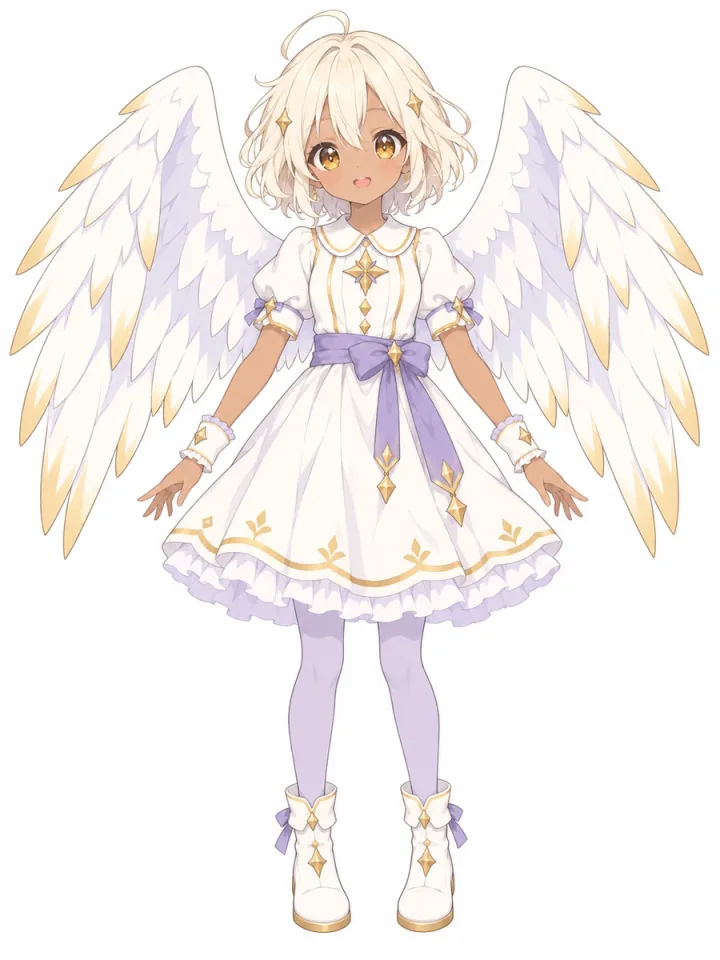 | 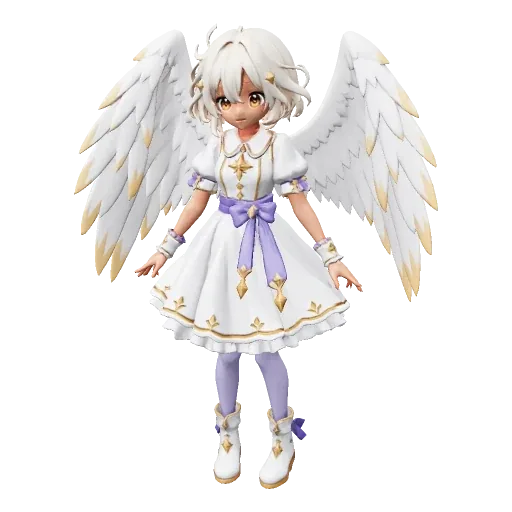 |
これらは既存のショーケース素材であり、新しく実施した比較テストの結果ではありません。操作できる3Dモデルを開き、回転させて側面や背面を確認してください。静止したプレビューだけでは、トラッキングの品質や他のアプリとの互換性は判断できません。
アプリ内の表情とダウンロードできる表情は別のもの
Virmiiで生成したモデルでは、別の操作である表情を生成を実行すると、Virmiiのプレビュー、ライブスタジオ、OBSステージで再生するAI表情画像を用意できます。
この画像は、顔のシェイプキーとしてダウンロードしたVRMに組み込まれるわけではありません。書き出したモデルを他のアプリで開いても、Virmii内で見た顔の動きがそのまま再現されるとは考えないでください。対応するVRMをアップロードした場合は、そのファイルにある既存の表情の割り当てを使用し、生成モデル用の別保存の表情画像を自動で引き継ぐことはありません。
この違いは、AI表情ガイドで説明しています。他のアプリでも使える表情が必要なら、ダウンロードしたファイルを目的のアプリで試し、不足する表情制作の費用も見込んでください。
同じショーケースの天使で、Virmii内の表情表示を確認できます。
| 通常の表情のプレビュー | 口を開いた表情のプレビュー |
|---|---|
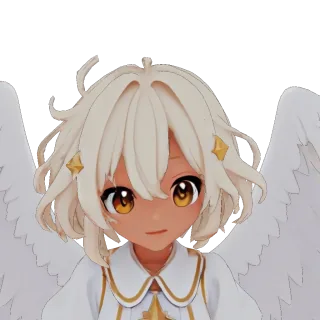 | 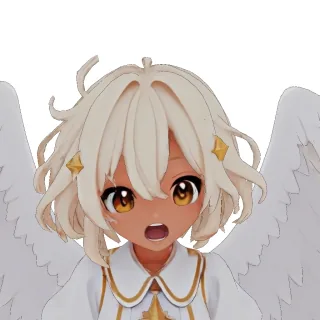 |
これらの画像は、Virmii内で3Dアバターに表示した表情の状態を示しています。PNGTuber用の素材セットではなく、VRMに顔のシェイプキーが組み込まれている証拠でもありません。ショーケースページの表情操作を試し、実際の表示で違いを確認してください。別途用意するAI表情画像は、ダウンロードするVRMには含まれません。
カメラトラッキングとOBSへの接続
Virmiiは、カメラから得たフェイストラッキングのデータで、対応する頭や顔の動きを制御します。カメラ取得時に、音素認識のためのマイク音声は収録していません。配信用マイクはOBSで別途設定し、カメラに応じた口の動きを、音声を解析するリップシンク機能と混同しないでください。
対応するOBS連携では、非公開のブラウザソースURLを使います。ライブスタジオがトラッキングのコントローラーとなり、WebRTCのデータ接続で動きの情報を送り、ステージページがOBS内でアバターを描画します。利用中はコントローラーを開いたままにし、ステージURLは公開しないでください。
OBSの仮想カメラは別の機能で、OBSのシーンをウェブカメラ入力に対応するアプリへ送ります。VirmiiのアバターをOBSに取り込む接続方法ではありません。合成したシーンを通話や他のウェブカメラ対応アプリで使いたい場合は、OBS仮想カメラのガイドを参照してください。
設定手順は、Virmiiで画像からアバターを作り、OBSにつなぐチュートリアルで確認できます。
同じ参考画像を使って自分で比較する
使用許諾のあるキャラクター参考画像を1枚用意し、どのような録画ができれば成功とするかを決めます。以下は自分で試すための手順であり、ベンチマーク結果の報告ではありません。
- ゲーム画面の横に胸から上のアバターを置くなど、共通の構図を決めます。残したいデザインの特徴を書き出してください。
- 画像を使う方法では、静止画や反応用の差分を準備し、切り替え時に見た目が跳ねるように変わらないか確認します。
- 3Dを使う方法では、トラッキングを設定する前に生成モデルを複数の角度から確認します。
- ライブで使うアプリで、利用できる表情を試します。書き出しが必要なら、そのファイルを移行先のアプリで別途試してください。
- 対応する出力をOBSに追加し、音声を設定して、普段の配信内容を動かしながら短い録画を作ります。
- 成功した生成だけでなく、採用しなかった試行、修正、設定、検証に使った時間と費用も記録します。
Virmiiでは、画像またはテキストの入力 → 生成と確認 → 必要に応じた表情生成 → ライブスタジオでのトラッキング → OBSの非公開ブラウザソース → 録画テストという順序です。
どのツール、モデル、パソコンにも当てはまる一律の生成時間や設定時間はありません。最初のプレビューが速く出ることには価値がありますが、比較の終点は、自分が公開してもよいと思える録画ができた時点にしましょう。
最初の使える録画ができるまでの費用を比較する
画像1枚やモデル1体の生成料金だけでは、判断に必要な費用を把握できません。準備全体を対象に、簡単な予算を立てておきましょう。
| 費用の項目 | 確認すること |
|---|---|
| 生成 | 1回あたりのクレジット、プランに含まれる利用枠、再試行にも料金がかかるか |
| 表情とリギング | 料金に含まれるか、追加の有料作業か、別の制作者への依頼が必要か |
| 修復と修正 | 結果を編集できるか、どのソースファイルが提供されるか、必要な変更を誰が担当できるか |
| ソフトと機材 | 必要なサブスクリプション、対応機材、手持ちの環境で十分に動くか |
| 失敗した結果や気に入らない結果 | 技術的な失敗と、処理は完了したが好みに合わない結果の扱いの違い |
Virmiiのモデル生成と表情生成には、クレジットや該当プランの利用枠を使います。ブラウザでトラッキングできることは、これらの生成工程が無料という意味ではありません。特定のサブスクリプションなら無制限に試せる、必ず使える結果が得られる、と決めつけず、現在の料金と返金ポリシーを確認してください。
見た目や技術要件を厳密に満たしたいデザインなら、同じ条件で制作を依頼した場合の見積もりも取りましょう。必要な表情、利用アプリ、修正、納品ファイルを指定してください。AIモデルと制作依頼の比較ガイドでは、この選択を詳しく扱っています。
実際の用途に必要な許諾を確認する
ファイル形式、「無料」という表記、有料サブスクリプションだけで利用許諾を判断しないでください。選んだサービスの規約と、参考画像、モデルのパーツ、その他の素材に付くライセンスを確認しましょう。収益化配信、グッズ制作、改変、リガーへのファイル共有など、必要な用途が認められるか確認してください。
Virmiiの出力には利用規約が適用され、入力素材について適切な権利を持っていることが求められます。規約は、出力の独自性、独占的な所有権、キャラクターに権利上の問題がないことを保証するものではありません。商用利用の前に確認してください。この記事自体が利用許諾を与えるわけではありません。
AI VTuber作成ツールを選ぶ前に
宣伝用のアニメーションだけでなく、実際に受け取る成果物の例を確認しましょう。ダウンロードできるか、どのアプリで開けるか、プレビューの表情が書き出したファイルでも動くかを確かめてください。
次に、どの作業を自分で引き受けられるかを決めます。最初の配信なら、音声に反応するPNG構成で十分な場合もあります。2Dの変形を作り込みたいならLive2Dという別の方法があり、立体的なモデルが欲しく、リギング、互換性、動作性能の条件を満たせるなら3Dが候補になります。
3Dキャラクターを生成し、ブラウザ中心のライブ機能を試したい場合は、Virmiiが選択肢になります。まず1つの結果を確認し、録画テストをしてから、別のバリエーションへの追加費用を判断しましょう。配信全体の準備に進むときは、セットアップチェックリストを利用してください。
よくある質問
AI画像生成ツールで完成したLive2Dモデルを作れますか?
1枚の画像を出力するだけでは、完成したLive2Dモデルにはなりません。素材としては使えますが、イラストの準備、リギング、実行用モデルの書き出しが別途必要です。「VTuberイラスト」にそれらが含まれると思い込まず、実際にサービスが提供する成果物を確認してください。
PNGTuberにウェブカメラは必要ですか?
基本的なマイク反応型の画像構成では不要です。音声入力に応じて、発話時と無言時の画像を切り替えられます。それ以外の動きやトラッキングは、選んだアプリと設定によって異なります。
VRMなら、すべての表情や全身をトラッキングできますか?
いいえ。モデルに必要なリグと表情データがあり、アプリがそのデータとトラッキング入力の両方に対応している必要があります。ファイルを正常に読み込めても、必要な顔の動きが不足する場合があります。頭のトラッキングができることも、全身トラッキングへの対応を意味しません。
Virmiiで生成した表情は、他のVRMアプリでも使えますか?
別途生成する表情画像は、Virmiiのプレビュー、ライブスタジオ、OBSステージで使用するものです。ダウンロードしたVRMには組み込まれません。移行先のアプリでは、書き出したモデル自体に含まれる表情データを確認してください。
VirmiiのアバターをOBSに表示するには、仮想カメラのドライバーが必要ですか?
この手順では、Virmii専用の仮想カメラドライバーは使いません。非公開ステージURLをOBSのブラウザソースとして追加し、ライブスタジオをトラッキングのコントローラーとして使います。マイクやその他のシーンのソースは、OBSで別途設定してください。
ブラウザで動くアバターなら、手元のCPUやGPUに負荷はかかりませんか?
いいえ。トラッキングと描画にはパソコンのリソースを使い、OBSも配信映像の合成とエンコードにリソースを必要とします。デスクトップアプリのインストールが不要だから処理負荷もない、とは考えず、自分の機材で同時に動かして確認してください。