버튜버 웹캠 얼굴 트래킹: 설정 방법과 문제 해결 가이드
웹캠으로 버튜버 얼굴 트래킹을 설정하고, 고개 움직임을 보정하며, 눈 깜박임과 입 반응 감도를 조절하는 방법을 안내합니다. 카메라, 아바타 표정, OBS 연동 문제를 순서대로 해결해 보세요.
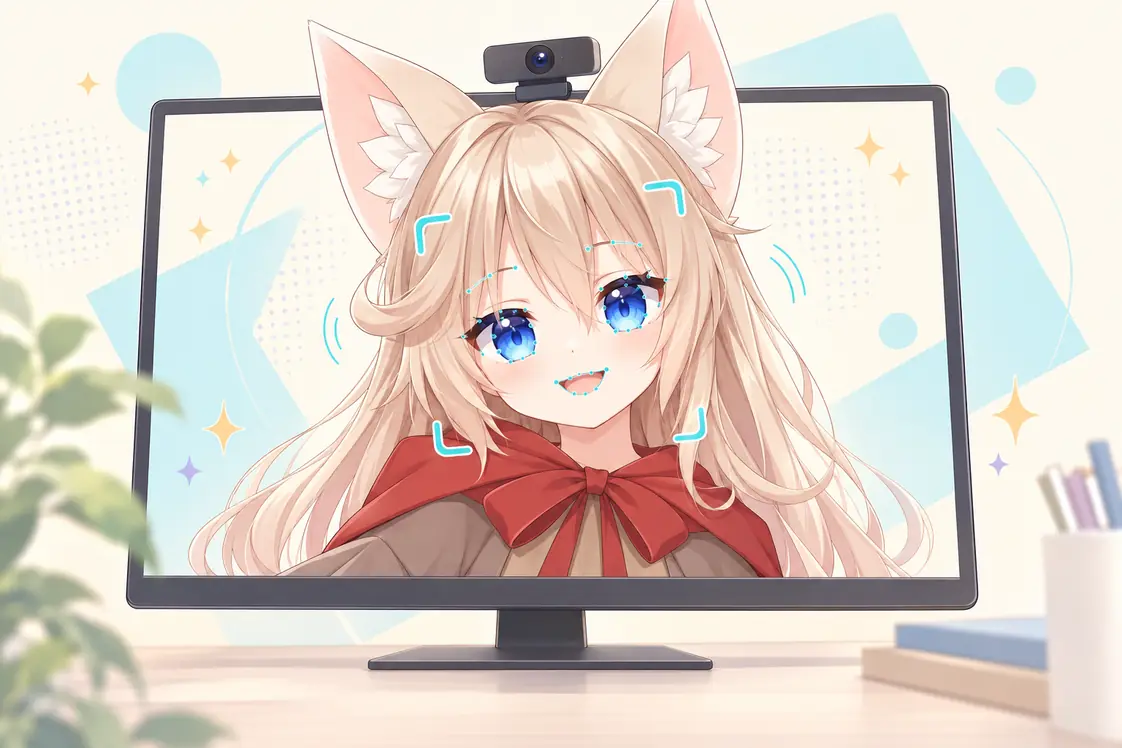
카메라, 아바타, OBS 순서로 확인하세요
웹캠을 사용하는 버튜버(VTuber) 얼굴 트래킹은 눈에 보이는 얼굴 움직임을 아바타 프로그램이 사용할 수 있는 신호로 바꾸어 줍니다. 만족스러운 결과를 얻으려면 연결의 양쪽이 모두 갖춰져야 합니다. 카메라는 사용자의 얼굴을 또렷하게 볼 수 있어야 하고, 모델은 감지된 움직임을 화면에 표현할 수 있는 구조를 갖추고 있어야 합니다.
아바타가 고개는 돌리는데 눈을 깜박이지 않는다면 더 비싼 웹캠으로 바꾼다고 해결되지 않을 수 있습니다. 먼저 얼굴 입력이 제대로 감지되고 있는지, 그리고 아바타에 실제로 작동하는 표정이 있는지부터 확인하세요. Virmii 안에서는 잘 움직이는데 OBS에서만 움직이지 않는다면 모델을 바꾸기 전에 라이브 스테이지 연결 상태를 점검해야 합니다.
이 가이드에서는 카메라 배치, Virmii에 실제로 구현된 보정(Calibration) 및 감도 조절 기능, 실전 문제 해결 순서를 설명합니다. 제품 동작은 2026년 9월 26일 기준의 Virmii 구현을 바탕으로 확인했습니다.
Virmii에서 웹캠 얼굴 트래킹이 작동하는 원리
웹캠이 비디오 프레임을 전달하면 얼굴 트래킹 소프트웨어가 그 프레임에서 얼굴 특징점(랜드마크), 고개 방향, 표정 강도를 추정합니다. 이어서 아바타 렌더러가 그 추정값을 눈에 보이는 움직임으로 바꿉니다. 이는 카메라 이미지에서 계산한 추정치이며, 개별 얼굴 근육을 직접 측정하거나 3D 깊이 스캔을 수행하는 방식은 아닙니다.
Virmii는 얼굴 특징점, 표정 점수, 변환 행렬을 반환하는 MediaPipe Face Landmarker를 사용합니다. 각 출력값의 구조는 Face Landmarker 공식 문서에서 설명합니다. Virmii는 지원되는 신호를 아바타 렌더러에 매핑하며, MediaPipe가 출력할 수 있는 모든 값을 아바타 조작 기능으로 노출하는 것은 아닙니다.
flowchart TD
    A["웹캠 영상 프레임"] --> B["기기 내 얼굴 트래킹 처리"]
    B --> C["고개 움직임 및 얼굴 신호"]
    C --> D["Virmii Live Studio 미리보기"]
    C -->|"움직임 데이터 및 튜닝 설정"| E["비공개 라이브 스테이지 렌더러"]
    E --> F["OBS 브라우저 소스"]
    G["마이크 오디오"] --> H["OBS 오디오 설정"]
라이브 스테이지는 Live Studio에서 전송된 움직임 데이터를 받아 아바타를 별도로 렌더링합니다. 웹캠 영상 스트림이나 미리보기 화면 녹화본을 전송받는 방식이 아닙니다. 방송하는 동안에는 Live Studio 탭을 계속 열어 두세요.
Virmii 트래커는 카메라 영상을 요청하며 마이크 오디오는 요청하지 않습니다. 입 움직임은 카메라에서 추출한 얼굴 신호를 따라가며, 마이크 음성으로 음소를 인식하는 기능이 아닙니다. 다른 프로그램 중에는 오디오 기반 립싱크나 표정 단축키를 제공하는 경우도 있지만, 이는 별개의 기능이며 현재 Virmii 웹캠 트래킹 흐름의 입력 방식은 아닙니다. 방송용 목소리는 OBS에서 별도로 설정하세요.
고개 회전과 얼굴 표정 재생은 각각 따로 성공하거나 실패할 수 있습니다. 고개가 움직인다는 것은 기본 트래킹과 렌더링이 작동하고 있음을 보여 줄 뿐, 모델이 눈을 깜박이거나 미소를 짓거나 입을 벌릴 수 있다는 뜻은 아닙니다.
카메라, 브라우저, 아바타부터 먼저 점검하세요
지원되는 데스크톱 브라우저와 정상 작동하는 웹캠을 준비하고, 운영체제 설정과 브라우저 사이트 권한 양쪽에서 카메라 접근을 허용하세요. 호스팅된 Virmii 사이트는 HTTPS로 열어야 합니다. 브라우저 카메라 접근에는 보안 컨텍스트(HTTPS)와 사용자 권한 허용이 필요하며, 자세한 기준은 MDN 카메라 접근 문서에 정리되어 있습니다.
현재 Virmii는 선호 해상도 1280 × 720, 선호 및 최대 캡처 프레임레이트 30 FPS로 카메라 입력을 요청합니다. 실제 해상도와 프레임 전달은 브라우저와 카메라가 결정합니다. 이는 캡처 요청 설정일 뿐 트래킹 성능을 보장하는 수치는 아닙니다. 60 FPS 지원 웹캠을 쓴다고 해서 이 워크플로가 60 FPS로 작동하는 것은 아니며, OBS 프레임레이트를 높인다고 해서 카메라 측정 횟수가 늘어나지도 않습니다.
먼저 지금 가지고 있는 카메라로 시작해 보세요. 카메라가 열리지 않는다면 물리적 프라이버시 커버(렌즈 가리개), 케이블 연결 상태, 브라우저에서 선택된 카메라 장치를 확인하세요. 카메라를 점유하고 있을 수 있는 다른 프로그램을 닫은 뒤 다시 시도해 보세요. 다른 카메라 앱에서 작동 여부를 테스트해 볼 수는 있지만, Virmii로 돌아오기 전에는 그 앱을 먼저 종료해야 합니다.
아바타 파일 형식도 프로그램과 맞아야 합니다. Virmii는 지원되는 생성형 3D 아바타와 호환되는 커스텀 VRM 업로드를 처리하며, Live2D 트래커가 아닙니다. 직접 업로드한 파일이라면 VRM 버전과 기존 표정 구성을 확인하세요. 파일 안에 어떤 데이터가 들어 있는지는 VRM 파일 가이드에서, 아바타 형식별로 사용하는 도구는 버튜버 소프트웨어 가이드에서, Mac 지원과 VRM 1.0 호환성 기준은 VSeeFace 대안 비교 페이지에서 비교해 볼 수 있습니다.
감도를 조절하기 전에 카메라 구도와 조명부터 잡으세요
웹캠을 눈높이 근처에 두고 평소 방송할 때 앉는 자세에서 정면으로 바라보세요. 턱과 눈썹을 포함해 얼굴 전체가 화면에 들어오게 하고, 고개를 살짝 돌려도 화면 밖으로 벗어나지 않도록 여유 공간을 남겨 두세요. 이목구비가 또렷하게 보일 때까지 카메라나 의자 위치를 조정하세요. 모든 렌즈와 책상 환경에 똑같이 들어맞는 단일 거리나 화면 비율은 없습니다.
정면에서 부드러운 조명을 비추고, 의자 바로 뒤에 밝은 창문이 오는 역광 배치는 피하세요. 눈가나 입 주변에 짙은 그림자가 지지 않는지 확인하세요. 안경에 모니터 빛이나 조명이 반사된다면 조명 위치나 카메라 각도를 살짝 바꾼 뒤 다시 테스트하세요.
말을 하거나 눈을 깜박이거나 보조 모니터 쪽으로 고개를 돌릴 때 어떻게 보이는지도 확인해야 합니다. 렌즈 정면을 뚫어지게 응시할 때만 작동하는 구성은 실제 방송 환경에 맞지 않을 수 있습니다. 트래킹하려는 부위를 앞머리나 마이크 암 같은 물체가 가리지 않게 정리하세요.
카메라 전용 소프트웨어에 노출 조절 기능이 있다면 신중하게 조정하세요. 목표는 밝기가 일정하고 잘 보이는 화면입니다. 맞지 않는 노출 값으로 고정하면 오히려 영상이 더 어두워지거나 흐려질 수 있습니다. Virmii의 모션 튜닝(Motion tuning) 설정은 웹캠 자체의 노출, 게인, 화이트 밸런스를 바꾸지 않습니다.
트래킹을 시작하고 정면 자세 설정하기
사용할 준비가 된 아바타가 있다면 다음 순서대로 진행하세요.
- 해당 아바타의 Live Studio 페이지를 엽니다. Live output(라이브 출력) 영역에 비공개 OBS URL이 아직 없다면 새로 생성하세요. 현재 인터페이스에서는 카메라를 켜기 전에 이 단계가 필요하며, 지금 당장 OBS를 실행할 필요는 없습니다.
- Start tracking(트래킹 시작)을 선택하고 카메라 권한을 허용합니다. 카메라 상태가 활성화되고 Face detected(얼굴 감지됨) 항목이 Yes로 바뀔 때까지 기다리세요.
- 평소 방송할 자세로 편안하게 앉아 얼굴에 힘을 빼고, 아바타의 정면으로 삼고 싶은 방향을 바라봅니다.
- Set forward pose(정면 자세 설정)를 선택합니다. 현재 고개 각도가 아바타의 정면 기준점으로 설정되고 상대 거리 기준점도 함께 초기화됩니다.
- 고개를 좌우로 돌리고 위아래로 끄덕인 뒤 다시 원래 자세로 돌아와 보세요. 눈 깜박임이나 입 반응을 만지기 전에 고개 움직임부터 확인하세요.
카메라 위치를 옮겼거나 앉은 자세가 바뀌었다면 정면 자세를 다시 설정하세요. 이 기능은 현재 세션의 기준점을 잡는 보정 작업이며, 영구 저장되는 얼굴 표정 프로필이 아닙니다. 평소 가만히 있을 때의 눈 감김이나 입 모양을 자동으로 빼 주거나, 깨진 모델을 고치거나, 어깨 및 전신 트래킹을 보정해 주지는 않습니다.
카메라를 멈추면 해당 세션의 기준점은 초기화됩니다. 트래킹을 다시 시작하거나 페이지를 새로고침한 뒤에는 정면 자세를 다시 설정하세요. 자동 저장되는 모션 튜닝 슬라이더 설정은 이 정면 자세 기준점과 별개로 관리됩니다.
눈 깜박임, 입 움직임, 스무딩 조절하기
설정은 한 번에 하나씩 바꾸면서 평소 움직임으로 테스트하세요. 과장된 표정은 작동 범위를 확인할 때 유용하지만, 실제 기준은 평범하게 말하고 자연스럽게 눈을 깜박일 때의 반응이어야 합니다.
| Live Studio 조절 항목 | 변경되는 동작 | 테스트 방법 |
|---|---|---|
| Mouth sensitivity (입 감도) | 감지된 입 움직임에 대한 반응 강도 | 입을 조금만 벌려도 아바타 입이 너무 크게 벌어지면 낮추고, 평소 말할 때 거의 움직이지 않으면 조금씩 올리세요 |
| Head sensitivity (고개 감도) | 아바타가 고개 회전을 따라가는 강도 | 평소 보는 모니터 방향으로 고개를 돌려 움직임이 자연스러운지 확인하세요 |
| Blink sensitivity (눈 깜박임 감도) | 감지된 눈 감김 신호가 눈 깜박임으로 이어지는 민감도 | 의식적으로 눈을 깜박이거나 윙크해도 아바타 눈이 감기지 않으면 조금씩 올리세요 |
| Open-eye baseline (눈 뜸 기준값) | 평소 눈을 뜨고 있을 때 섞여 들어오는 미세한 눈 감김 신호를 무시하는 정도 | 실제로는 자연스럽게 눈을 뜨고 있는데 아바타 눈이 반쯤 감겨 있다면 조심스럽게 올린 뒤, 눈을 완전히 감았을 때 정상 작동하는지 다시 확인하세요 |
| Distance sensitivity (거리 감도) | 카메라에 가까워지거나 멀어질 때 아바타 크기가 변하는 정도 | 화면 크기를 일정하게 유지하려면 낮게 두거나 0으로 설정하세요. 신체 위치를 추적하는 기능은 아닙니다 |
| Smoothing (스무딩) | 감지된 움직임 변화를 얼마나 부드럽게 반영할지 조절 | 떨림이 심하면 높이고, 고개나 입 반응이 너무 한 박자 늦게 따라온다고 느껴지면 낮추세요 |
눈 깜박임 감도와 눈 뜸 기준값은 서로 맞물려 작동합니다. 기준값 보정을 너무 높이면 가볍게 눈을 깜박일 때 반응하지 않을 수 있고, 감도를 너무 높이면 작은 신호 흔들림에도 눈이 감길 수 있습니다. 슬라이더로 억지로 보정하기 전에 조명 문제부터 먼저 해결하세요.
입 움직임은 먼저 아예 반응이 있는지부터 확인하세요. 감도 슬라이더는 이미 작동하는 반응의 크기를 조절할 뿐, 모델에 없는 표정을 새로 만들어 주지 못합니다. 실제 표현 결과는 아바타가 VRM 파일 내 표정 바인딩을 쓰는지, 아니면 Virmii에서 생성한 표정 이미지를 쓰는지에 따라서도 달라집니다.
스무딩은 무조건 높다고 좋은 것이 아닙니다. 움직임을 차분하게 만드는 대신 즉각적인 반응성을 낮추며, 카메라가 얼굴을 자꾸 놓치는 문제를 고쳐 주지도 못합니다. 또한 생성형 표정 이미지는 눈 깜박임과 입 포즈를 단계별로 전환하는 구조이므로, 스무딩을 높인다고 해서 단계별 이미지가 연속적인 메시 변형으로 바뀌지는 않습니다.
비공개 라이브 URL이 생성되어 있으면 Live Studio는 모션 튜닝 변경 사항을 잠시 후 자동으로 저장합니다. 저장 오류가 뜨지 않는지 확인하고 저장이 끝난 뒤 페이지를 닫으세요. 별도의 보정 JSON 파일을 붙여 넣거나 Set forward pose를 수동으로 프로필에 저장하는 절차는 없습니다.
업로드한 VRM과 Virmii 생성 모델은 표정 작동 경로가 다릅니다
업로드한 VRM은 파일 안에 이미 들어 있는 표정을 사용합니다
커스텀 VRM을 업로드한다고 해서 파일에 빠져 있는 눈 깜박임, 입 모양, 얼굴 지오메트리가 자동으로 추가되지는 않습니다. 렌더러가 무엇을 움직일 수 있는지는 파일에 이미 설정된 표정 바인딩이 결정합니다. 또한 VRM 버전마다 프리셋 이름이 다르므로, 인터넷에 있는 일반 매핑 코드 조각을 파일에 그대로 복사해 넣는다고 모델이 고쳐질 것이라 가정하지 마세요.
고개는 움직이는데 얼굴 표정이 그대로라면 호환되는 VRM 편집기에서 표정 구성을 직접 확인하세요. 편집기에서 개별 표정 테스트를 지원한다면 해당 프리셋을 움직였을 때 실제로 얼굴이 변하는지 살펴봐야 합니다. 변형 자체는 작동하는데 바인딩 이름만 잘못 연결된 경우와, 아예 셰이프 키가 없거나 비어 있는 경우는 해결 방법이 다릅니다.
현재 직접 업로드한 VRM은 Virmii의 AI 표정 생성 워크플로 대상이 아닙니다. 모델 자체의 수정은 적절한 제작 도구와 에셋 수정 권한을 갖추고 진행해야 합니다. 이 차이에 대한 자세한 배경은 얼굴 표정을 구현하는 데 트래킹 연결만으로는 부족한 이유에서 확인할 수 있습니다.
Virmii 생성 모델은 별도로 생성한 표정 이미지를 사용할 수 있습니다
텍스트나 이미지로 Virmii에서 생성한 모델은 완성된 모델 페이지를 열고 Generate expressions(표정 생성)를 실행할 수 있습니다. 이는 별도의 설정 단계이며, 새로 생성되거나 다운로드한 모든 VRM에 처음부터 완벽한 얼굴 리그가 들어 있다는 뜻은 아닙니다.
현재 워크플로는 중간 단계의 눈 깜박임과 작은 입 모양을 포함해 총 13장의 표정 이미지를 준비합니다. 이미지 세트가 완성되면 Virmii는 3D 아바타의 움직임을 유지한 채 모델 얼굴 위에 표정 아트워크를 투영하고 카메라 입력에 맞는 포즈를 선택합니다. 감도 슬라이더를 만지며 원인을 찾기 전에 먼저 표정 생성 작업이 완료되었는지 확인하세요. 표정 생성 작업이 대기 중이거나 실패한 상태라면 웹캠 보정 문제가 아닙니다.
표정 생성은 백그라운드에서 진행되며 최대 약 24시간까지 걸릴 수 있습니다. 작업이 실패했고 해당 모델에 재시도 횟수가 남아 있다면, 다시 시도할 때 이미 완성된 이미지는 유지한 채 누락되거나 실패한 이미지만 다시 요청합니다. 한 번 성공한 이미지는 해당 모델 버전에 고정됩니다. 작업이 완료된 뒤에도 고개를 크게 돌릴 때나 독특한 얼굴 형태에서 어색한 부분이 없는지 눈으로 직접 점검해야 합니다. 자세한 절차는 AI 표정 생성 가이드에서, 차감 크레딧과 요금제별 제공량은 요금 안내에서 확인하세요.
이 표정 이미지는 Virmii 미리보기, Live Studio, OBS 스테이지에서 재생됩니다. VRM 파일과는 별도로 저장되므로 모델을 다운로드하더라도 이 재생 시스템이 파일에 내장되거나 다른 프로그램용 얼굴 셰이프 키가 새로 만들어지지 않습니다. 기술적인 구현 방식은 표정 바인딩을 구현한 방법에서 자세히 다룹니다.
문제 해결 순서: 입력 → 표정 재생 → 출력
전체 흐름에서 가장 먼저 막히는 단계부터 차례대로 확인하세요. Live Studio 화면에서는 카메라 상태, 얼굴 감지 여부, 트래킹 FPS(Tracking FPS), 라이브 출력 연결 상태를 볼 수 있습니다. 이는 유용한 점검 지표이지만 개별 표정 신호를 하나씩 뜯어보는 디버거는 아니며, 트래킹 FPS가 곧 최종 방송 화면까지의 전체 지연 시간을 뜻하지도 않습니다.
| 증상 | 가장 먼저 확인할 항목 | 다음 조치 |
|---|---|---|
| 카메라가 시작되지 않음 | 사이트 및 OS 권한, 물리적 렌즈 가리개, 장치 연결 상태, 카메라를 점유 중인 다른 앱 | 입력 문제를 먼저 해결한 뒤 트래킹을 다시 시작하세요. 초기화 시간이 초과된다면 트래킹 리소스를 불러오는 데 필요한 네트워크 연결도 확인하세요 |
| 카메라는 켜졌지만 얼굴이 감지되지 않음 | 화면 구도, 그림자, 안경 빛 반사, 가려진 이목구비 | 고른 조명 아래에서 카메라를 정면으로 바라보고 얼굴 감지가 확인된 뒤에 보정을 진행하세요 |
| 가만히 있어도 고개가 기울어져 있음 | 현재 앉은 자세에서 정면 자세(Set forward pose)를 설정했는지 여부 | 정면 자세를 다시 설정하세요. 트래킹을 끈 상태에서도 모델이 기울어져 있다면 모델 자체를 별도로 점검해야 합니다 |
| 눈이 반쯤 감겨 있거나 계속 떨림 | 조명, 눈 뜸 기준값(Open-eye baseline), 눈 깜박임 감도, 모델의 눈 감김 표정 상태 | 기준값과 감도를 조금씩 조정하면서 자연스러운 눈 깜박임과 다시 눈을 뜨는 동작을 테스트하세요 |
| 조용히 말할 때도 입이 너무 크게 벌어짐 | 입 감도(Mouth sensitivity)와 아바타에 준비된 입 모양 단계 | 감도를 낮추고 일상적인 대화, 잠시 멈추는 동작, 입을 다문 상태로 돌아오는 동작을 테스트하세요 |
| 고개는 움직이는데 얼굴 표정이 멈춰 있음 | 아바타가 사용하는 표정 경로 | 업로드한 VRM이라면 표정 바인딩을 점검하고, Virmii 생성 모델이라면 표정 생성 완료 여부와 이미지 로드를 확인하세요 |
| 움직임이 끊기거나 반응이 늦게 느껴짐 | 얼굴 감지 상태, 트래킹 FPS, 컴퓨터의 다른 작업 부하, 스무딩 수치 | 조명을 개선하고 카메라나 그래픽 자원을 많이 쓰는 불필요한 작업을 닫은 뒤 다시 테스트하세요. 60 FPS 캡처 설정이 지원된다고 가정하지 마세요 |
| 미리보기는 잘 움직이는데 OBS에서는 멈춰 있음 | 비공개 스테이지 URL, Live Studio 실행 유지 여부, 라이브 출력 연결 상태 | 트래킹을 켠 상태로 유지하고, OBS가 동일한 아바타의 현재 URL을 쓰고 있는지와 브라우저 소스 새로고침 설정을 확인하세요 |
얼굴 트래킹은 정상 작동 중인데 화면에 보이는 모습이 이상하다면 카메라만 계속 만지지 말고 모델을 별도로 점검하세요. 표정 데이터 누락, 표정 이미지 위치 어긋남, 잘못 만들어진 눈 감김 포즈는 각각 해결 방법이 다릅니다.
정상 작동하는 아바타를 OBS에 연결하기
미리보기에서 움직임이 잘 나오는 것을 확인했다면 Live output에서 비공개 URL을 복사해 OBS 브라우저 소스(Browser Source)에 붙여 넣으세요. Live Studio 페이지 주소나 모델 상세 페이지 주소가 아니라 아바타의 전용 스테이지 URL을 넣어야 합니다. 스테이지 페이지는 투명 배경 위에 아바타를 렌더링하고, Live Studio는 실시간 연결을 통해 움직임 데이터와 현재 튜닝 설정을 전달합니다.
Live Studio 탭을 닫지 말고 열어 둔 상태에서 라이브 출력 상태가 연결됨으로 표시되는지 확인하세요. 마이크 오디오는 OBS에서 별도로 설정합니다. 게임이나 다른 화면을 보여 주기 위해 디스플레이 캡처나 창 캡처를 함께 쓴다면 카메라 테스트 창, 계정 페이지, 비공개 스테이지 URL이 방송 화면에 실수로 노출되지 않는지 꼭 확인하세요.
OBS 브라우저 소스에는 소스가 보이지 않을 때 페이지를 언로드하거나 장면이 활성화될 때 브라우저를 새로고침하는 옵션이 있습니다. 두 설정 모두 장면 전환 시 스테이지가 다시 연결을 시도하게 만들 수 있습니다. 장면을 바꾼 뒤 트래킹이 멈춘다면 이 옵션들을 확인해 보세요. 자세한 동작은 OBS 브라우저 소스 문서에서 설명합니다. OBS 스테이지 화면이 멈췄다는 현상만으로 보정 값이 날아갔다고 단정할 수는 없습니다.
말하기, 눈 깜박임, 고개 돌리기, 장면 전환을 포함해 짧게 테스트 녹화를 해 보세요. 지연 시간이 완전히 0이 되기를 기대하기보다 녹화본을 재생해 오디오와 영상 사이에 눈에 거슬리는 싱크 차이가 없는지 확인하는 것이 실용적입니다. 전체 연결 과정은 Virmii 아바타 제작 및 OBS 연결 튜토리얼을 따라 진행하세요.
스테이지 URL은 비공개 비밀번호처럼 관리하세요. 외부에 노출되었다면 즉시 재발급하거나 비활성화하고, 새 URL로 바꿨다면 OBS 브라우저 소스 주소도 함께 업데이트해야 합니다.
매 방송 시작 전 간단한 점검 목록
- 평소 앉는 자리에서 게임 화면이나 채팅창을 볼 때의 시선 방향까지 포함해 조명과 카메라 구도를 확인합니다.
- 트래킹을 시작하고 얼굴 감지를 확인한 뒤 이번 세션의 정면 자세(Set forward pose)를 설정합니다.
- 자연스러운 눈 깜박임, 일상적인 말하기, 기본 자세로 돌아오는 동작을 테스트합니다. 생성형 아바타라면 표정 이미지가 준비되어 있는지도 확인합니다.
- OBS 연결 상태를 확인하고 마이크 소리와 함께 짧게 녹화해 본 뒤 눈에 띄는 싱크 밀림이 없는지 들어 봅니다.
- Live Studio를 열어 둔 채로 생방송을 켜기 전에 실제 장면 전환을 테스트합니다.
장시간 방송을 할 때는 창밖 자연광 변화, 앉은 자세 변화, 컴퓨터 부하 변화에 따라 트래킹 품질이 달라지지 않는지 살펴보세요. 자세나 카메라 위치가 바뀌었다면 구도를 다시 확인하고 정면 자세를 다시 잡으세요. 처음 한 번 설정을 마쳤다고 해서 방송이 끝날 때까지 내내 똑같은 트래킹 상태가 보장되지는 않습니다. 녹화와 방송 전반의 나머지 준비 항목은 버튜버 방송 준비 체크리스트에서 확인할 수 있습니다.
자주 묻는 질문
고개는 움직이는데 입과 눈이 움직이지 않는 이유는 무엇인가요?
고개 회전과 얼굴 표정 재생은 필요한 조건이 서로 다릅니다. 먼저 얼굴이 감지되고 눈과 입이 잘 보이는지 확인한 뒤, 아바타의 표정 작동 경로를 점검하세요. 직접 업로드한 VRM은 파일 안에 정상 작동하는 표정 바인딩이 있어야 하고, Virmii에서 생성한 모델은 별도의 표정 생성 작업이 완료되어야 표정 이미지가 재생됩니다. 고개가 움직인다는 사실만으로는 두 조건 중 어느 것도 확인할 수 없습니다.
아바타 눈이 반쯤 감긴 채로 있거나 계속 파르르 떨리는 이유는 무엇인가요?
먼저 실제 눈 주변의 조명 그림자와 안경 빛 반사를 점검하세요. 그다음 카메라를 자연스럽게 바라본 상태에서 Open-eye baseline(눈 뜸 기준값)을 조절하고, 의식적으로 눈을 깜박이며 Blink sensitivity(눈 깜박임 감도)를 테스트하세요. 눈이 감기는 동작과 다시 완전히 떠지는 동작을 모두 확인해야 합니다. 모델의 표정을 단독으로 테스트했을 때도 똑같이 부자연스러운 포즈가 나온다면 트래킹 감도를 바꿔도 그 포즈 자체는 고쳐지지 않습니다.
커스텀 VRM을 업로드하면 빠져 있는 얼굴 표정이 자동으로 추가되나요?
아닙니다. 업로드한 모델은 파일 안에 이미 들어 있는 표정만 사용하며, Virmii의 생성형 표정 아트워크 대상에도 포함되지 않습니다. 누락된 얼굴 형태나 바인딩은 별도로 제작하거나 수정해야 합니다. 파일 업로드나 고개 트래킹 테스트에 성공했다고 해서 표정까지 모두 검증된 것은 아닙니다.
OBS를 열면 설정이 초기화된 것처럼 보이는 이유는 무엇인가요?
Motion tuning(모션 튜닝)과 Set forward pose(정면 자세 설정)를 구분해서 보아야 합니다. 모션 튜닝 변경 사항은 라이브 URL이 존재하고 저장이 정상 완료되면 자동으로 저장됩니다. 반면 정면 자세는 로컬 트래킹 세션의 기준점이므로 트래킹 세션을 멈추거나 다시 시작한 뒤에는 새로 설정해야 합니다. OBS를 열면 계속 실행 중인 Live Studio에서 보내는 움직임 데이터를 받아 쓰게 되므로, 먼저 OBS 브라우저 소스가 동일한 아바타의 현재 비공개 URL을 가리키고 있는지와 연결 상태가 정상인지 확인하세요.
Virmii 입 트래킹을 쓰려면 마이크가 필요한가요?
아닙니다. 현재 트래커는 입 움직임에 카메라 입력을 사용하며 마이크 오디오를 수집하지 않습니다. 물론 시청자에게 목소리를 들려주려면 OBS에 마이크 오디오 소스를 추가해야 합니다. 카메라가 입을 볼 수 없는 상태에서 마이크로 소리만 낸다고 해서 Virmii의 얼굴 트래킹이 움직이지는 않습니다.