버튜버 프로그램 추천 및 비교: 모델 형식·기기·예산별 트래킹과 OBS 연동 가이드
보유한 모델 형식(PNGTuber, Live2D, VRM), 사용 기기(Windows, Mac, 웹캠, 마이크), 예산에 맞춰 가장 알맞은 버튜버 프로그램을 선택하세요. 제작, 트래킹, OBS 연결 방법을 한눈에 비교합니다.
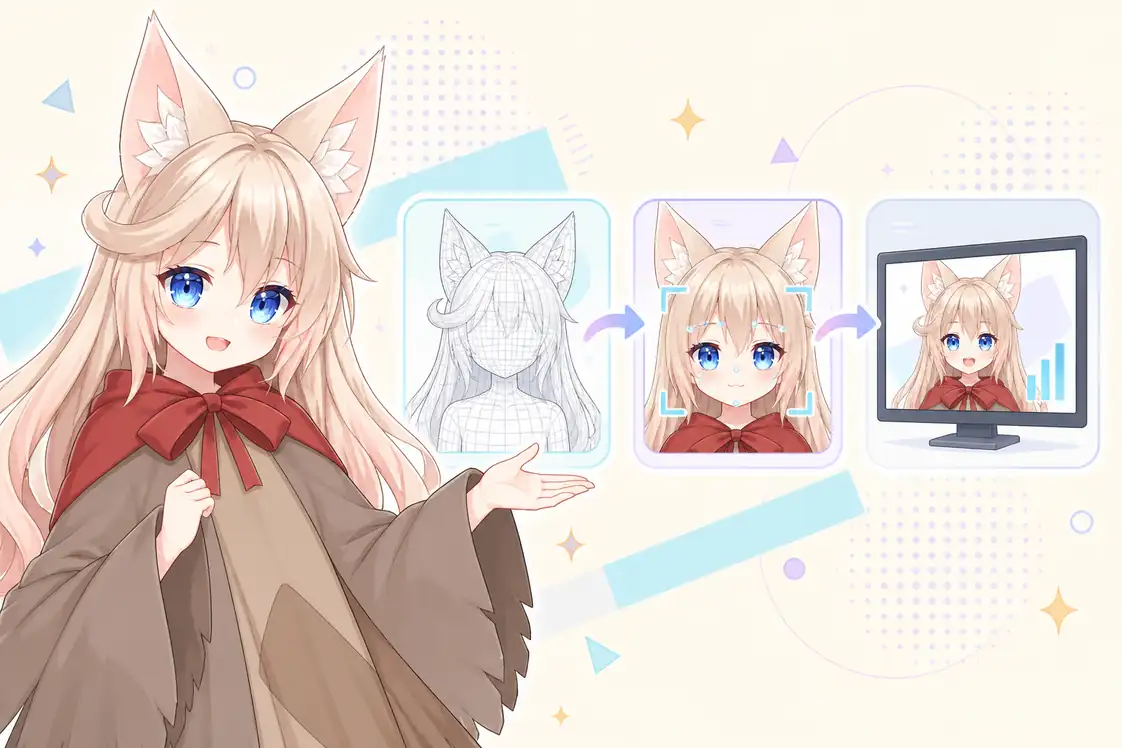
모델 형식, 사용 기기, 예산에 맞춰 버튜버 프로그램을 고르세요
나에게 가장 잘 맞는 버튜버(VTuber) 프로그램은 세 가지 현실적인 조건에 따라 결정됩니다. 바로 지금 가지고 있거나 앞으로 만들 아바타 형식, 방송에 사용하는 컴퓨터와 운영체제, 그리고 처음에 쓸 수 있는 예산입니다. 세부 트래킹 슬라이더를 비교하거나 추가 장비를 구매하기 전에 이 세 가지 제약부터 정리하세요.
이 가이드는 워크플로 비교 글이며 성능 순위를 매기는 글이 아닙니다. 각 제품의 공식 문서와 Virmii의 현재 구현을 바탕으로 작성했으며, 벤치마크 측정 결과나 모든 사람에게 무조건 최고인 단일 프로그램을 주장하지 않습니다. 제품 정보는 2026년 9월 12일에 확인했고 2026년 11월 8일에 업데이트했습니다.
버튜버 프로그램 선택 표: 모델, 기기, 예산별 비교
현재 가진 출발 에셋, 운영체제, 입력 장비, 예산을 기준으로 호환되는 소프트웨어 조합을 찾아보세요.
| 모델 / 에셋 유형 | 기기 및 OS | 입력 장비 | 일반적인 예산 | 제작 / 준비 도구 | 트래킹 프로그램 | OBS 연결 방식 |
|---|---|---|---|---|---|---|
| PNGTuber (2~4장의 상태 이미지) | Windows 또는 macOS (저사양 환경에 유리) | 마이크만 사용 (카메라 불필요) | 무료~저예산 (무료 트래커 + 직접 그리거나 의뢰한 PNG) | 일반 드로잉 앱 (투명 배경 PNG 내보내기) | 반응형 이미지 앱 (예: veadotube mini) | 창 캡처 또는 앱 지원 소스 |
2D Live2D (.moc3 + .model3.json) | Windows 또는 macOS | 웹캠 또는 지원되는 iPhone·모바일 기기 | 중~고예산 (레이어 분리 PSD + Live2D Cubism FREE/PRO 또는 리깅 의뢰 + 선택적 워터마크 제거·상업용 라이선스) | 레이어 분리 일러스트 + Live2D Cubism | VTube Studio | 게임 캡처(Win), Spout2, 또는 macOS 지원 출력 |
커스터마이징형 3D VRM (.vrm 0.x) | Windows PC | 웹캠 (선택적 핸드 트래커) | 소프트웨어 무료 (무료 VRoid Studio + 무료 VSeeFace) | VRoid Studio (VRM 0.x 내보내기) | VSeeFace (Windows, VRM 0.x 지원) | 게임 캡처 또는 Spout2 |
보유 중인 3D VRM (.vrm 0.x 또는 1.0) | Windows 또는 macOS (Chrome / Edge) | 웹캠 | 트래킹 무료 (커스텀 VRM 라이브러리 한도 내) | 기존 .vrm 파일 (30MB 이하) | Virmii Live Studio (브라우저) | Virmii 비공개 OBS 브라우저 소스 |
| 캐릭터 참고 이미지 1장 → 3D VRM 생성 | Windows 또는 macOS (Chrome / Edge) | 웹캠 | 크레딧제 (3D 모델당 50크레딧 + 선택적 AI 표정 13장 생성 20크레딧, 브라우저 트래킹 및 OBS 스테이지 포함) | Virmii Studio (From image 또는 From text) | Virmii Live Studio (브라우저) | Virmii 비공개 OBS 브라우저 소스 |
반응형 이미지 구성이라도 캐릭터 그림과 설정 과정은 필요합니다. 리깅된 모델이 필요 없다고 해서 준비할 에셋까지 아예 없는 것은 아닙니다. 아직 어떤 형식이 맞는지 고민 중이라면 PNGTuber, Live2D, VRM 비교 가이드부터 읽어 보세요.
세 가지 역할 구분하기: 제작, 트래킹, 방송 송출
모델 제작은 캐릭터의 외형과 움직일 수 있는 부위를 결정합니다. 트래킹은 카메라 입력, 마이크 음량, 수동 조작을 움직임으로 바꿉니다. 방송 송출 프로그램은 아바타를 게임 화면이나 오디오와 합친 뒤 녹화하거나 생방송으로 내보냅니다.
아바타 준비하기 → 호환되는 프로그램에서 움직이기 → 방송 장면을 구성하고 테스트하기
이 세 가지 역할은 각각 다른 프로그램으로 나누어 맡을 수도 있고 하나의 서비스 안에서 이어서 처리할 수도 있습니다. 설치하는 프로그램 수가 많다고 무조건 더 안정적인 것도 아니고, 설치 프로그램 수가 적다고 CPU나 GPU 사용량이 자동으로 줄어드는 것도 아닙니다. 핵심은 파일 형식과 출력 경로가 서로 끊기지 않고 내 컴퓨터에서 동시에 원활히 돌아가는지 여부입니다.
예를 들어 PSD 파일은 원화일 뿐 완성된 트래킹용 모델이 아닙니다. Live2D 실행용 납품본에는 내보낸 런타임 모델과 보조 파일들이 함께 들어 있어야 합니다. VRM 파일은 3D 아바타를 담고 있지만 표정 구성과 VRM 버전이 불러올 프로그램과 맞아야 합니다. 어느 형식이든 리그를 직접 확인하기 전에는 모든 얼굴 움직임이 자동으로 작동한다고 보장할 수 없습니다.
버튜버 모델을 만드는 소프트웨어
VRoid Studio: 커스터마이징 가능한 3D 캐릭터의 출발점
VRoid Studio는 Windows와 macOS를 모두 지원하는 무료 캐릭터 제작 프로그램입니다. 외형, 헤어스타일, 의상, 텍스처 프리셋과 조절 도구를 제공하며 VRM 모델을 내보낼 수 있습니다. 원하는 캐릭터 디자인이 VRoid의 제작 방식과 잘 맞고 직접 모델을 만져 보고 싶을 때 좋은 출발점이 됩니다. 이미 완성된 캐릭터 원화가 있어 며칠씩 슬라이더를 맞추지 않고 3D VRM을 만드는 법과 두 도구의 연동 방법이 궁금하다면 VRoid Studio 대안 및 비교 페이지를 참고하세요.
내보낸 아바타 파일뿐 아니라 편집 가능한 원본 프로젝트 파일도 반드시 따로 보관하세요. 내보낸 VRM은 트래커에서 테스트하는 실행 파일일 뿐, 나중에 디자인을 수정할 때 원본 프로젝트를 대신할 수 없습니다. 다른 제작자가 만든 텍스처나 의상 에셋을 가져와 쓸 때는 허용된 이용 범위도 함께 확인하세요.
Live2D Cubism: 레이어가 분리된 일러스트 리깅하기
Live2D Cubism은 준비된 2D 원화에 움직임을 불어넣는 저작 도구입니다. 레이어 분리, 메시 변형, 파라미터 연결, 표정, 물리 연산 설정에는 별도의 제작 작업이 들어갑니다. 에디터를 구매하거나 다운로드한다고 해서 평면 일러스트 한 장이 자동으로 완성된 모델로 바뀌지는 않습니다.
Cubism은 기능 제한이 있는 FREE 버전과 PRO 버전을 제공합니다. 만들려는 모델 사양을 기준으로 공식 기능 비교표를 확인하세요. 이미 완성된 Live2D 런타임 모델을 가지고 있다면 제작용 에디터가 아니라 재생 및 트래킹 프로그램만 있으면 됩니다.
커스텀 3D 모델링과 제작 의뢰
독자적인 지오메트리, 의상, 얼굴 형태를 만들려면 더 폭넓은 3D 제작 워크플로가 필요할 수 있습니다. 도구를 고르기 전에 모델링, 리깅, 표정 제작, 내보내기를 누가 맡을지 먼저 정하세요. 최종 납품 파일에 사용할 트래커가 지원하는 형식이 포함되어 있는지도 확인해야 합니다. 일반 3D 모델 파일이 곧바로 트래킹 가능한 VRM인 것은 아닙니다.
직접 제작, 작가 의뢰, 이미지 기반 생성의 차이는 버튜버 모델 제작 가이드에서 비교합니다. 작가에게 디자인 자료를 전달할 때는 캐릭터 참고 시트 제작 가이드를 활용하세요.
Live2D 트래킹을 위한 VTube Studio
VTube Studio는 Live2D 모델을 움직이는 대표적인 프로그램으로, Steam을 통해 PC와 Mac에서 사용할 수 있으며 모바일 트래킹 연동도 지원합니다. 웹캠 및 지원 스마트폰 트래킹, 단축키(핫키), 소품 부착, 마이크 립싱크 기능을 갖추고 있습니다. 아직 Live2D 모델이 없고 비용이나 제작 장벽 때문에 3D VRM 대안을 비교 중이라면 Live2D 모델이 없을 때 보는 VTube Studio 대안 가이드를 확인하세요.
먼저 지금 가지고 있는 웹캠으로 테스트해 보세요. 지원되는 스마트폰을 추가 입력 장치로 쓸 수도 있지만, 체감 차이는 기기, 조명, 모델 파라미터 설계, 보정 상태에 따라 달라집니다. 아무리 세밀한 트래킹 데이터를 넣더라도 원화와 리그에 애초에 만들어지지 않은 움직임이 새로 생기지는 않습니다.
자연스러운 중립 자세로 보정한 뒤 고개 회전, 눈 깜박임, 시선, 입 움직임을 확인하세요. 단축키로 실행하는 표정도 따로 눌러 보고 다시 원래 기본 상태로 잘 돌아오는지 점검해야 합니다. 지원 기기와 세부 설정은 공식 문서를 참고하세요.
워터마크 제거와 프로그램의 상업적 이용 권한은 별개의 문제입니다. 워터마크 제거 DLC를 구매했다고 해서 기업·사업자 이용 조건까지 모두 해결된다고 가정하지 마세요. 적용 약관과 기업용 라이선스 기준은 VTube Studio 라이선스 안내에서 확인해야 합니다.
Windows VRM 워크플로를 위한 VSeeFace
VSeeFace는 VRM 아바타 트래킹과 렌더링을 제공하는 무료 Windows 프로그램입니다. 공식 문서에 VRM 1.0이 아닌 VRM 0.x 지원이 명시되어 있으므로, 모델을 불러오지 못할 때는 다른 원인을 찾기 전에 내보낸 VRM 버전부터 확인하세요. Live2D 모델은 지원하지 않습니다. Mac 지원이나 설치 없는 브라우저 실행, VRM 1.0 업로드가 필요하다면 Mac 및 무설치 환경용 VSeeFace 대안 비교를 살펴보세요.
웹캠 얼굴 트래킹, 표정 제어, 다양한 출력 및 외부 트래킹 연동을 지원합니다. 선택적인 손 트래킹을 쓰려면 호환되는 추가 장비가 필요합니다. 문서에 안내된 OBS 연결 방식으로는 게임 캡처(Game Capture)와 Spout2가 있습니다.
VSeeFace는 Windows 환경에 맞는 선택지이며 macOS 네이티브 추천 도구가 아닙니다. 프로그램 자체 약관은 상업적 사용을 허용하지만, 사용하는 아바타와 제3자 에셋에는 각각의 라이선스 조건이 따로 적용됩니다. 반드시 공식 다운로드 경로를 이용하고, 추가 트래킹 장비를 연결하기 전에 최신 문서를 확인하세요.
이미지 기반 VRM 생성과 브라우저 트래킹을 위한 Virmii
Virmii는 3D 아바타 생성, 모델 보관, 브라우저 기반 카메라 트래킹, OBS용 비공개 라이브 스테이지를 하나로 묶은 서비스입니다. Virmii에서 생성한 아바타와 호환되는 커스텀 VRM 업로드를 모두 지원하며, Live2D 모델 제작·트래킹이나 PNGTuber 상태 이미지 제공은 지원하지 않습니다.
이미지 한 장이나 보유 중인 VRM으로 시작하기
모델을 새로 생성할 때는 처리 권한이 있는 선명한 PNG, JPEG, WebP 캐릭터 이미지 한 장을 사용합니다. 파일 크기는 10MB 이하, 가로세로 각 256픽셀 이상, 전체 화소 수는 4,000만 화소(40MP) 이하여야 합니다. 모델 생성은 유료 크레딧을 사용하며 비동기로 처리됩니다. 보이지 않는 면은 추론을 통해 만들어지며 원본 이미지가 모든 세부 요소까지 똑같이 재현된다고 보장하지 않으므로 완성된 결과를 직접 확인하세요.
직접 만든 커스텀 모델을 쓸 때는 30MB 이하의 호환 VRM 0.x 또는 VRM 1.0 파일 하나를 업로드합니다. 요금제별 모델 라이브러리 보관 한도도 적용됩니다. 파일을 업로드한다고 해서 빠져 있는 표정이 자동으로 복구되거나 일반 GLB 파일이 바로 쓸 수 있는 아바타로 변환되지는 않습니다. 현재 제공량과 크레딧 옵션은 요금 안내 페이지에서 확인하세요.
트래커가 실제로 제어하는 범위 알아두기
Virmii는 카메라를 사용해 고개 움직임과 지원되는 얼굴 표정을 추적합니다. 트래킹을 위해 마이크 오디오를 요청하지 않으므로, 방송에 나갈 목소리는 OBS 오디오 설정에서 따로 잡아야 합니다. 카메라 프레임은 기본적으로 브라우저 안에서 로컬로 처리되며, 필요한 움직임 데이터만 비공개 라이브 스테이지로 전송됩니다.
Virmii에서 생성한 모델은 AI 표정 생성을 지원합니다. 완성된 모델을 열고 Generate expressions(표정 생성)를 선택하면 눈 깜박임, 미소, 입 움직임에 쓰이는 13장의 이미지를 생성해 카메라 트래킹으로 테스트할 수 있습니다. 이 표정 이미지는 얼굴 셰이프 키가 없어도 Virmii 미리보기, Live Studio, OBS 스테이지에서 작동합니다. 직접 업로드한 커스텀 VRM은 파일에 이미 있는 표정 바인딩을 사용하며, 다운로드한 VRM 파일에는 생성된 표정 이미지가 포함되지 않습니다. 자세한 내용은 AI 표정 생성 가이드를 참고하세요.
AI 표정 생성은 구독이 없을 때 세트당 20크레딧이 듭니다. Creator와 Pro 요금제는 매월 기본 제공되는 생성 횟수를 먼저 사용하며, 추가 세트는 20크레딧이 듭니다. 생성에 실패하더라도 처음 차감된 비용은 유지됩니다. 대신 모델 버전마다 누락되거나 실패한 이미지를 추가 크레딧, 월간 제공 횟수, 모델 재시도 횟수 차감 없이 최대 2회까지 무료로 다시 시도할 수 있습니다. 요금제별 월간 제공량은 요금 안내에서 확인하세요.
현재 Virmii의 Tracking Studio는 외부 신체 트래커 입력이나 손·전신 포즈 트래킹을 지원하지 않습니다. Live Studio 안에서는 모델 회전(X, Y, Z축), 양팔 내리기 및 앞뒤 회전 각도, 그리고 호흡 흔들림 폭·몸통 따라가기·입·고개·눈 깜박임 감도 슬라이더를 세밀하게 조절할 수 있습니다.
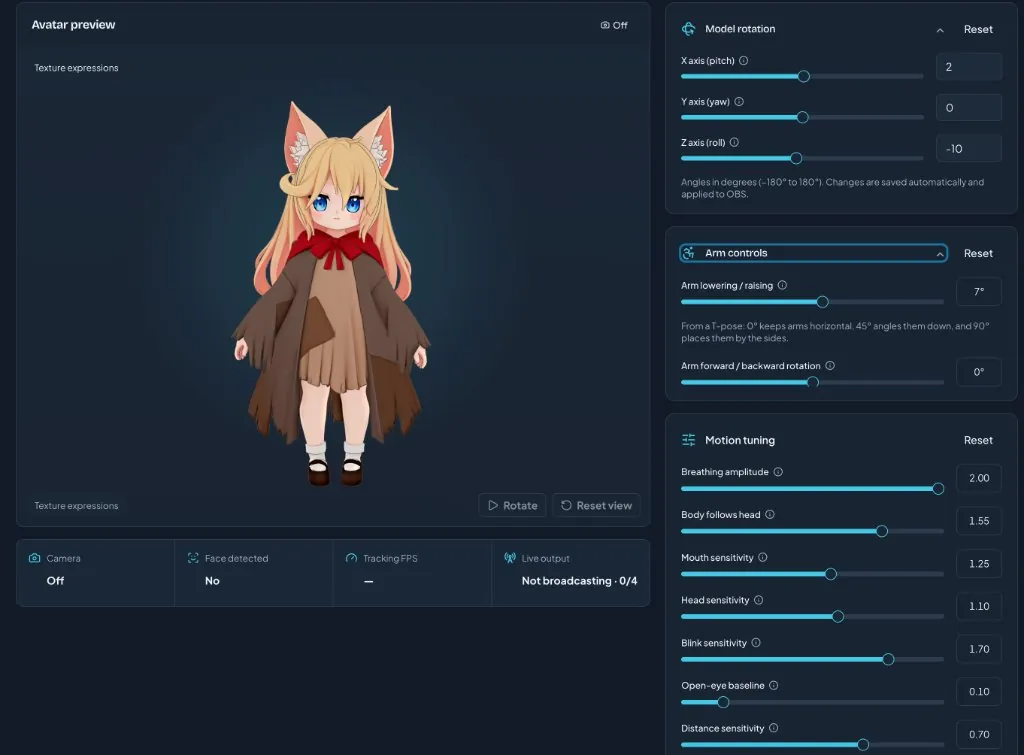
브라우저에서 실행하더라도 로컬 컴퓨터 자원을 사용하므로, 그래픽 여유 자원이 무조건 남을 것이라고 가정하지 말고 방송할 게임 및 OBS와 함께 켜서 테스트하세요.
비공개 라이브 스테이지 URL로 연결하기
Virmii에서 비공개 라이브 스테이지 URL을 생성한 뒤 OBS 브라우저 소스(Browser Source)에 추가하세요. 일반 계정 페이지나 트래킹 화면 주소가 아니라 해당 아바타 전용으로 발급된 URL을 써야 합니다. 스테이지는 투명 배경으로 렌더링되며, WebRTC를 통해 움직임 데이터를 계속 보내려면 Tracking Studio를 열어 두어야 합니다.
이 URL은 외부에 공개하지 마세요. 노출되었다면 즉시 재발급하거나 비활성화해야 합니다. 실제 화면 구성과 연결 점검 절차는 Virmii 아바타 제작 및 OBS 연결 튜토리얼에서 단계별로 안내합니다.
사용하는 프로그램에 맞는 OBS 연결 방식 고르기
알맞은 OBS 소스는 아바타 프로그램이 지원하는 출력 방식과 운영체제에 따라 다릅니다. 먼저 공식 문서가 안내하는 방법을 적용한 뒤, 테스트 녹화본에서 외곽선 테두리, 화면 잘림, 반응 속도를 점검하세요.
| 출력 방식 | 고려할 상황 | 확인할 사항 |
|---|---|---|
| 게임 캡처 (Game Capture) | Windows에서 호환되는 데스크톱 프로그램을 쓸 때 | 프로그램 지원 여부 및 투명 배경 허용 설정 |
| 브라우저 소스 (Browser Source) | Virmii 라이브 스테이지처럼 전용 웹 출력을 제공할 때 | 정확한 URL, 뷰포트 해상도, 연결 상태, 소스 언로드·새로고침 설정 |
| 플러그인 기반 출력 | 보내는 쪽과 받는 쪽 모두 동일한 플러그인·프로토콜 지원을 명시할 때 | 운영체제, 플러그인 버전, 알파 투명도 지원 여부, 설치 요건 |
| 창 캡처 또는 가상 카메라 | 프로그램 문서에서 기본 출력 옵션으로 안내할 때 | 투명도가 유지되는지, 프로그램 메뉴나 UI가 화면에 같이 찍히지 않는지 |
OBS 게임 캡처는 Windows 전용 기능이므로 Mac 사용자에게 그대로 적용되는 방법이 아닙니다. 브라우저 소스에는 자체적인 가로·세로 크기와 프레임레이트 설정이 있으며, 소스가 보이지 않을 때 종료하거나 새로고침하는 옵션에 따라 장면 전환 시 스테이지 연결 유지 여부가 달라질 수 있습니다.
특정 캡처 방식이 '지연 시간 0'이라거나 언제나 무조건 더 빠르다는 주장은 그대로 믿지 않는 편이 좋습니다. 녹화와 인코딩에는 여전히 연산 자원이 들어가며, 외부 플러그인은 그만큼 추가적인 버전 호환성 관리가 필요합니다. 또한 가상 카메라가 모든 수신 프로그램에서 투명 배경을 유지해 준다고 가정해서도 안 됩니다.
Windows와 Mac: 전체 작업 흐름 점검하기
특정 도구 조합을 확정하기 전에 네 가지를 먼저 확인하세요. 제작 도구가 내 운영체제에서 실행되는지, 트래커가 내 모델의 정확한 형식과 버전을 받는지, 입력 장치가 지원되는지, 그리고 최종 출력이 방송 프로그램까지 제대로 전달되는지입니다.
Windows에서는 데스크톱 트래커가 게임 캡처나 Windows 전용 연동을 제공하는 경우가 많습니다. macOS에서는 네이티브로 지원되는 프로그램을 고르거나 호환되는 브라우저 워크플로를 테스트하세요. 호환 레이어를 얹어 Windows 전용 프로그램을 억지로 실행하면 문제 발생 시 원인을 찾아야 할 변수가 늘어나므로 첫 방송의 기본 계획으로 삼지 않는 것이 좋습니다.
Virmii를 사용할 때는 최신 데스크톱 Chrome이나 Edge 브라우저에서 카메라 권한과 트래킹을 먼저 테스트한 뒤 별도의 OBS 스테이지를 확인하세요. 모델 미리보기가 잘 뜬다는 사실만으로 카메라 접근, 실시간 데이터 전송, OBS 렌더링이 모두 함께 잘 작동한다고 단정할 수는 없습니다.
프로그램 다운로드 가격뿐 아니라 전체 비용을 비교하세요
| 비용 영역 | 결제하기 전에 확인할 질문 |
|---|---|
| 모델 또는 원화 | 일러스트, 리깅, 표정, 텍스처, 수정 작업 중 무엇이 필요한가요? |
| 소프트웨어 에디션 | 필요한 기능이 무료인가요, 일회성 구매인가요, 아니면 정기 구독인가요? |
| 서비스 이용량 | 생성 크레딧, 모델 보관 한도, 월간 요금제가 관여하나요? |
| 장비 | 지금 가진 마이크, 카메라, 컴퓨터로 테스트 녹화를 무사히 통과할 수 있나요? |
| 이용 권한 | 소프트웨어 약관과 에셋 라이선스가 계획 중인 방송·수익화 용도를 허용하나요? |
트래킹 프로그램이 무료라고 해서 맞춤 원화, 추가 장비, 온라인 생성 서비스까지 무료가 되는 것은 아닙니다. 이미 가진 장비와 라이선스가 확인된 무료 에셋·도구를 조합하면 적은 비용으로 시작할 수는 있지만, 유료 크레딧을 쓰는 Virmii 모델 생성을 '완전 무료 구성'이라고 부를 수는 없습니다.
납품 조건에 편집 가능한 원본 파일이 포함된다면 잘 보관해 두고, 추후 수정 요청 시 추가 비용이 드는지 미리 확인하세요. 표면적인 시작 가격만 보지 않고 납품 범위와 수정 조건을 비교하는 방법은 모델 제작 의뢰 비용 가이드에 정리되어 있습니다.
생방송을 켜기 전에 선택한 조합 테스트하기
- 실제 모델 불러오기: 텍스처, 신체 비율, 표정 바인딩, 사용할 물리 효과를 점검합니다.
- 입력 테스트하기: 카메라 트래킹을 보정하거나 반응형 이미지의 오디오 임계값을 설정합니다. 프로그램이 실제로 지원하는 움직임 범위 안에서 기대치를 맞춥니다.
- 출력 화면 확인하기: 투명 배경, 아바타가 잘리는 경계선, OBS 화면에 프로그램 조작 버튼이나 메뉴가 섞여 나오지 않는지 확인합니다.
- 실제 방송 부하로 녹화하기: 방송할 게임, 알림, 트래커, OBS를 모두 함께 켜고 녹화한 뒤 녹화본과 OBS 성능 통계를 확인합니다.
- 오디오 별도 점검하기: 마이크 음량, 소리 중복 유입 여부, 화면 속 입 움직임과 목소리의 타이밍을 확인합니다. 싱크 오프셋은 일정한 밀림이 반복해서 관찰될 때만 조절하세요.
- 대비책 마련하기: 정지 아바타 이미지나 대기 화면을 준비해 두고, 비공개 스테이지 URL과 스트림 키가 화면에 노출되지 않는지 확인합니다.
컴퓨터가 버거워한다면 장면 복잡도, 모델 부하, 출력 해상도, 프레임레이트를 한 번에 하나씩 낮추며 원인을 찾으세요. 로컬 녹화뿐 아니라 실제 송출 연결도 따로 테스트해야 합니다. 로컬 녹화만으로는 인터넷 업로드 대역폭이 안정적인지 알 수 없기 때문입니다. 방송 전 전체 점검은 버튜버 방송 준비 체크리스트를 활용하세요.
자주 묻는 질문
초보자에게 가장 좋은 버튜버 프로그램은 무엇인가요?
현재 가지고 있는 에셋과 원하는 출력 방식에 맞춰 고르세요. PNGTuber라면 반응형 이미지 프로그램이 맞고, 완성된 Live2D 모델이 있다면 Live2D 트래커가, 3D 아바타가 있다면 호환되는 VRM 트래커가 맞습니다. 참고 이미지 한 장만 있다면 트래킹에 앞서 모델을 만드는 단계가 먼저입니다. 가장 좋은 입문 조합은 지금 가진 장비로 직접 설정하고 테스트까지 마칠 수 있는 구성입니다.
하나의 모델을 모든 트래킹 프로그램에서 공용으로 쓸 수 있나요?
아닙니다. Live2D와 VRM은 전혀 다른 형식이며, 둘 다 VRM을 받는 프로그램이더라도 지원하는 VRM 버전, 표정 규격, 머티리얼, 확장 기능이 다를 수 있습니다. 모델을 내보내거나 제작을 의뢰하기 전에 사용할 트래킹 프로그램의 요구 사항을 먼저 확인하세요.
iPhone이나 전신 트래커가 꼭 필요한가요?
모든 워크플로에 필요한 것은 아닙니다. 반응형 이미지 아바타는 카메라 없이도 작동하며, 고개와 얼굴 중심의 많은 구성은 일반 웹캠 트래킹만으로도 충분합니다. 추가 장비는 사용하는 프로그램이 해당 장비를 지원하고 모델에도 그 데이터를 받아 움직일 구조가 있을 때만 의미가 있습니다. Virmii를 시작할 때는 필수 장비가 아닙니다.
반드시 OBS를 써야 하나요?
아닙니다. 아바타 프로그램의 출력을 받을 수 있고 필요한 녹화·스트리밍 기능을 지원한다면 다른 방송 송출 프로그램을 사용해도 됩니다. 이 가이드에서 OBS를 기준으로 설명하는 이유는 연결된 Virmii 설정 튜토리얼과 과정을 맞추기 위해서입니다. 다른 합성·송출 도구를 선택한다면 전체 연결 흐름을 직접 테스트해 보세요.
브라우저 트래킹이 데스크톱 프로그램보다 항상 더 빠른가요?
일반화할 수 있는 보장은 없습니다. 두 방식 모두 내 컴퓨터의 자원을 사용하며, 실제 성능은 모델 복잡도, 트래킹 연산량, 렌더러, 게임, 인코딩 설정에 따라 달라집니다. 설치 파일 용량이나 홍보 문구만 보고 판단하기보다 본인의 하드웨어에서 전체 방송 장면을 실행해 직접 비교해 보세요.