버튜버 캐릭터 디자인 팁: 방송 화면에서 한눈에 들어오는 실루엣·배색·의상 설계
버튜버 캐릭터의 콘셉트, 실루엣, 컬러 팔레트, 의상을 계획하는 방법을 안내합니다. 작은 방송 화면 테스트, 디자인 수정 예시, Live2D·3D·Virmii 제작용 참고 자료 준비까지 살펴보세요.
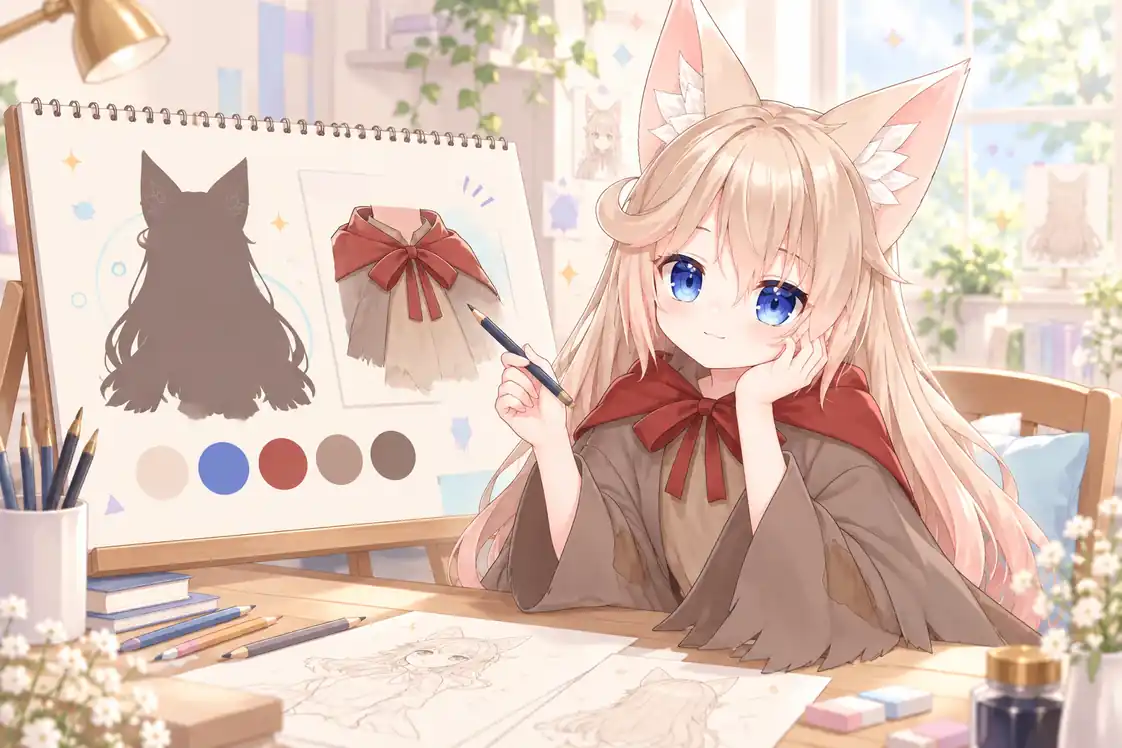
버튜버 캐릭터 디자인은 실제 방송 화면에 띄울 크기에서 시작하세요
버튜버(VTuber) 캐릭터 디자인 방향을 잡기 어렵다면 먼저 어떤 방송 레이아웃을 쓸지,そして 화면 안에서 아바타가 얼마나 크게 보일지부터 정하세요. 전신 일러스트에서 마음에 들었던 섬세한 장식도 게임 화면 구석에 작게 배치하면 눈에 보이지 않을 수 있습니다. 반대로 헤어스타일 윤곽이나 옷깃 주변의 색상 대비는 작은 화면에서도 또렷하게 기억에 남습니다.
이 가이드에서는 채널 콘셉트 설정부터 실루엣, 색상, 의상 선택을 거쳐 실제 화면 표시 테스트와 제작용 참고 자료 준비까지 차례대로 안내합니다. 대부분의 예시는 게임·소통(저스트 채팅) 방송에서 흔히 쓰는 상반신(바스트업) 구도를 기준으로 설명합니다. 전신 댄스 방송이나 세로형 숏폼 영상을 주로 만든다면 시선이 모이는 포인트와 테스트 화면 구도를 그에 맞게 조정하세요.
모든 버튜버가 카메라 얼굴 트래킹을 쓰는 것은 아닙니다. 이미지를 전환하는 PNGTuber, 2D Live2D 모델, 3D VRM 아바타는 준비해야 할 에셋과 움직이는 방식이 서로 다릅니다. 아직 형식을 정하지 않았다면 PNGTuber, 2D, 3D 비교 가이드를 먼저 읽어 제작 범위를 좁혀 보세요.
캐릭터 디자인은 다음 다섯 단계로 나누어 진행하면 정리하기 쉽습니다.
- 주요 방송 활동과 시청자에게 주고 싶은 인상을 짧은 단어로 적습니다.
- 머리카락, 머리, 어깨 주변의 큰 실루엣을 잡습니다.
- 넓은 면적을 차지할 기본 색상 덩어리와 강조할 포인트 디테일을 고릅니다.
- 프로필 아이콘 크기와 실제 방송 레이아웃 위에 올려 두고 시인성을 점검합니다.
- 선택한 제작 방식에 맞춰 이미지와 요청서(브리프)를 준비합니다.
마지막 단계에서 무조건 삼면도 시트를 만들어야 하는 것은 아닙니다. 사람 모델러에게 커미션을 맡길 때 전달하는 자료와 Virmii에서 이미지 한 장으로 3D 모델을 생성할 때 쓰는 자료는 서로 다릅니다.
채널 콘셉트를 디자인 판단 기준으로 삼으세요
방송 카테고리뿐 아니라 함께 만들고 싶은 분위기를 적으세요
단순히 '게임 방송을 할 것이다'라는 문장만으로는 어떤 옷이나 머리 모양을 골라야 할지 알기 어렵습니다. '밤늦게 차분하게 퍼즐 게임을 풀며 잔잔하게 대화하는 시간'이나 '시청자들과 시끌벅적하게 경쟁전을 즐기는 자리'처럼 방송에서 나누고 싶은 경험을 구체적으로 적어 보세요. 목표로 하는 시청자층과 본인이 무리 없이 오래 유지할 수 있는 말투도 좋은 판단 기준이 됩니다.
주로 방송하는 시간대만으로 색상을 제한할 필요는 없습니다. 낮 방송에서도 어두운 계열 의상이 잘 어울릴 수 있고, 밤 방송에서도 밝은 색 캐릭터가 충분히 돋보일 수 있습니다. 색상은 실제로 아바타 뒤에 깔릴 게임 화면이나 방송 배경과 함께 대조해 보며 결정하세요.
인상 키워드와 핵심 모티브를 두세 개로 압축하세요
방향성을 명확히 잡으려면 캐릭터의 인상을 나타내는 단어를 두세 개만 고르세요. 예를 들어 '차분함', '친근함'이라는 인상에 '탐정'이라는 역할을 더하면 표정, 옷깃 형태, 소품을 고르는 출발점이 훨씬 뚜렷해집니다.
여러 모티브를 조합해도 좋지만, 요소를 많이 넣는다고 해서 캐릭터가 더 독창적으로 보이는 것은 아닙니다. 예를 들어 '검은 고양이 탐정'이라는 콘셉트라면 고양이 귀와 탐정 코트 옷깃을 주인공으로 삼고, 모든 자잘한 장신구에 캐릭터 설정을 일일이 욱여넣지 않는 편이 훨씬 깔끔하게 읽힙니다.
| 결정할 항목 | 설정 예시 | 시각적으로 시험해 볼 요소 |
|---|---|---|
| 주요 활동 | 저녁 시간대 퍼즐 게임 및 잔잔한 소통 | 어두운 게임 화면 위에 아바타를 얹고 얼굴과 어깨 경계선이 잘 보이는지 확인하기 |
| 주고 싶은 인상 | 차분하고 친근한 분위기 | 부드러운 눈매와 얼굴 주변의 밝은 배색 시험해 보기 |
| 핵심 모티브 | 검은 고양이 탐정 | 고양이 귀 실루엣과 옷깃의 돋보기 모양 잠금장식에 시선 집중시키기 |
참고 이미지를 모을 때는 '이 배색의 명도 대비'나 '이 원단의 매트한 질감'처럼 무엇을 참고하려는지 메모를 함께 남겨 두세요. 기존 캐릭터의 외형을 그대로 베껴 달라는 요청과는 명확히 구분해야 합니다.
상반신 구도에서도 살아나는 실루엣 만들기
세부 무늬나 색상을 빼고 실루엣만 따로 떼어 보면 머리카락과 의상의 큰 덩어리감을 객관적으로 평가할 수 있습니다. 상반신 중심의 방송 레이아웃을 쓴다면 전신을 세밀하게 파기 전에 먼저 정수리부터 어깨까지의 실루엣 방향성을 여러 가지로 비교해 보세요.
머리카락과 머리 주변의 상징적인 특징 고르기
앞머리 갈래, 옆머리, 머리끈, 동물 귀, 모자 중에서 어느 부분을 캐릭터의 시각적 표식(마커)으로 삼을지 정하세요. 독특하게 뻗친 바보털이나 커다란 리본도 좋은 선택지이지만, 무조건 바깥으로 튀어나온 장식을 늘리는 것이 목적은 아닙니다. 콘셉트에 잘 맞는다면 둥글고 단정한 윤곽이나 좌우 대칭 헤어스타일도 충분히 매력적입니다.
좌우 비대칭 디자인을 선택했다면 '캐릭터 본인의 왼쪽'처럼 방향 기준을 명확히 적어 두세요. 모델의 회전 방향이나 좌우 반전된 카메라 출력 때문에 '화면상 왼쪽'과 헷갈리는 실수를 막을 수 있습니다.
옷깃과 어깨 주변의 형태 경계 분리하기
머리카락이 어깨에 닿는 위치와 목 주변의 옷깃·리본 형태는 상반신 구도의 인상을 크게 좌우합니다. 긴 머리카락과 상의가 하나의 뭉툭한 덩어리처럼 합쳐져 보인다면 머리카락과 어깨 사이에 빈 공간을 내거나, 옷깃 높이를 바꾸거나, 두 부위의 밝기(명도) 차이를 벌리는 방법을 비교해 보세요.
높게 올라오는 옷깃이나 커다란 어깨 장식은 고개나 팔을 움직일 때 얼굴·몸통과 겹쳐 뚫리는(클리핑) 원인이 될 수 있습니다. 정면 차렷 자세 일러스트만 보고 결정하지 말고 고개를 갸웃거리거나 팔을 움직이는 상황도 함께 고려하세요.
단색 실루엣과 축소 미리보기로 점검하기
투명 배경의 캐릭터를 한 가지 어두운 단색으로 채운 뒤 전신과 상반신 버전을 각각 작게 축소해 살펴보세요. 머리카락과 어깨가 너무 한 덩어리로 붙어 보이지는 않는지, 살리고 싶었던 귀나 머리 장식 모양이 작은 크기에서도 읽히는지 확인합니다.
단색 실루엣 검사는 큰 형태를 비교하기 위한 보조 도구입니다. 색상 조합과 얼굴 표정 역시 캐릭터를 구분하는 중요한 요소이므로, 단지 단색 실루엣만으로 구분이 어렵다는 이유 하나로 마음에 드는 디자인을 버릴 필요는 없습니다. 단색 실루엣과 원래 컬러 버전을 번갈아 보며 판단하세요.
배색 비율을 출발점으로 삼고 배경 위에서 미세 조정하세요
색상 가짓수가 많아져 정리가 안 될 때는 넓은 면적을 차지하는 주조색(베이스 컬러), 이를 받쳐 주는 보조색(서브 컬러), 시선을 끌어당기는 강조색(액센트 컬러) 세 그룹으로 나누어 생각해 보세요.
흔히 쓰는 방법 중 하나는 전체 색 비율을 대략 70%, 25%, 5% 정도로 나누어 배치해 보는 것입니다. 다만 이는 디자인 구성을 돕는 가이드라인일 뿐 반드시 지켜야 하는 절대 규칙은 아닙니다. 피부색이나 그림자 면적을 어디에 포함하느냐에 따라 비율이 달라지며, 전신 그림에서 보이는 비율과 상반신 크롭 화면에서 보이는 비율도 서로 다릅니다.
눈동자나 얼굴 가까이에 강렬한 강조색을 넣었다면 의상 장식들이 똑같은 채도로 시선을 뺏고 있지는 않은지 점검하세요. 모든 부위가 전부 쨍하고 화려하면 정작 어디를 봐야 할지 초점이 흐려집니다.
머리카락, 얼굴, 의상 사이의 경계 확인하기
머리카락과 어깨 쪽 의상의 밝기가 비슷하면 둘이 경계 없이 섞여 보이기 쉽습니다. 이때는 옷깃이나 목 주변에 한층 밝거나 어두운 색 면적을 끼워 넣어 보세요. 색상(Hue)만 바꾸는 데 그치지 않고 흑백(그레이스케일) 화면으로 바꿨을 때도 경계가 또렷이 구분되는지 확인하면 명도 차이를 훨씬 쉽게 점검할 수 있습니다.
색의 채도만 높인다고 해서 어두운 배경 위에서 캐릭터가 잘 살아나는 것은 아닙니다. 명도 차이, 각 색상이 차지하는 면적, 외곽선 두께를 함께 비교하세요. 헥스(HEX) 코드와 색상 견본을 기록해 두면 작가에게 자료를 넘길 때 유용하지만, 실제 3D 조명과 렌더링 설정, 시청자의 모니터 환경에 따라 화면에 보이는 색감은 조금씩 달라집니다.
방송 화면 배경과 프로필 아이콘 배경을 따로 테스트하기
밝은 배경, 어두운 배경, 그리고 실제로 방송할 게임 화면 위에 캐릭터를 각각 얹어 보세요. 의상 색을 통째로 갈아엎기 전에 아바타 배치 위치를 옮기거나 아바타 뒤에 반투명 배경 패널·테두리를 깔아 주는 방법도 먼저 검토해 볼 만합니다. 단 하나의 컬러 팔레트로 세상의 모든 배경에서 똑같이 완벽한 대비를 내기는 어렵습니다.
스트리밍 플랫폼 웹사이트의 라이트 모드와 다크 모드는 주로 프로필 아이콘이나 채널 페이지 UI에서 캐릭터가 어떻게 보이는지 확인할 때 중요합니다. 시청자가 웹페이지 테마를 바꾼다고 해서 OBS가 인코딩해 송출하는 방송 화면 안의 배경색이 바뀌지는 않으므로, 방송 영상 자체는 실제 OBS 장면 구성에서 직접 테스트하세요.
표정이 잘 읽히도록 얼굴 주변 장식 밀도를 조절하세요
얼굴 가까이에 있는 장식은 눈과 입의 움직임이 얼마나 잘 읽히는지를 기준으로 점검하세요. 앞머리로 한쪽 눈을 가리는 디자인도 충분히 매력적일 수 있지만, 그 경우 드러난 반대쪽 눈과 입, 고개 움직임 중 무엇으로 표정 연기를 전달할지 미리 계산해 두어야 합니다.
아바타의 앞머리가 아바타 눈을 가리는 디자인 문제와, 웹캠이 방송인 본인의 실제 얼굴을 인식하지 못하는 트래킹 문제는 서로 다른 이야기입니다. 여기서 다루는 디자인 질문은 '모델에 표정이 정상 반영되었을 때 시청자 눈에 그 표정이 잘 보이는가'입니다. 실제 트래킹 인식 품질은 조명 환경과 모델·소프트웨어 지원 범위에 따라 결정됩니다.
너무 잘게 쪼개진 옷 무늬, 가느다란 사슬, 촘촘하게 박힌 금속 장식은 화면을 축소하거나 영상 압축을 거치면 뭉개져 보이기 쉽습니다. 그렇다고 세밀한 디테일을 전부 지울 필요는 없습니다. 작은 방송 화면 크기에서도 또렷이 보여 줄 큰 형태와, 일러스트를 크게 확대했을 때 감상할 수 있는 섬세한 디테일을 구분해 설계하세요.
같은 모티브를 반복할 때도 주인공이 될 포인트를 하나 정해 두세요. 예를 들어 가슴 중앙의 장식 브로치는 크고 선명하게 강조하고 소매 끝의 같은 문양은 작고 차분하게 눌러 주면 시선이 자연스럽게 얼굴과 상반신 중앙으로 모입니다.
Live2D와 3D는 움직임을 위한 준비 과정이 다릅니다
디자인 참고 자료가 완성되었다고 해서 파츠 분리나 리깅까지 자동으로 끝나는 것은 아닙니다. 움직이고 싶은 부위를 먼저 정리한 뒤, 모델을 제작할 작업자가 어떤 형태의 에셋을 필요로 하는지 별도로 확인하세요.
| 제작 방식 | 준비할 자료 예시 | 디자인 단계에서 미리 상의할 사항 |
|---|---|---|
| PNGTuber | 대기, 발화 및 추가 감정 상태별 이미지差分 | 상태가 바뀔 때 캐릭터 위치나 외곽선이 어색하게 튀지 않는지 |
| Live2D | 레이어가 분리된 원화와 원하는 움직임 참고 자료 | 눈, 입, 머리카락 등의 파츠 분할 범위, 가려진 안쪽 면 추가 작화, 레이어 그리기 순서 |
| 수작업 3D 제작 | 입체 형태와 의상 구조를 설명하는 자료 및 필요 시 삼면도 | 앞뒤 두께감, 겹쳐 입은 옷 구조, 흔들리는 물리 파츠, 팔이나 목을 움직일 때의 간섭 여부 |
| Virmii 이미지 기반 3D 생성 | 깔끔한 단독 캐릭터 이미지 1장 | 사진에 보이지 않는 뒷면과 세부 구조는 추론되며, 원본의 100% 완벽한 재현은 보장되지 않음 |
Live2D에서는 움직일 파츠를 레이어로 나누고, 움직일 때 드러나는 가려진 안쪽 면도 빈틈없이 그려 넣어야 합니다. 구체적인 원화 분리 원리는 Live2D 공식 매뉴얼을 참고하세요. 레이어 이름 규칙과 분할 세밀도는 실제로 리깅을 맡을 작업자의 작업 방식에 맞춰 상의하는 것이 가장 정확합니다.
3D에서는 평면적인 레이어 순서뿐 아니라 입체적인 두께, 깊이, 골격 회전이 함께 작용합니다. 긴 머리카락, 망토, 넓은 소매, 흔들리는 리본이 몸통과 겹쳐 뚫리지 않는지 실제 모델 위에서 점검해야 합니다. 아무리 정교한 설정화가 있더라도 모든 포즈에서 물리 간섭이 저절로 사라지지는 않습니다.
비대칭 의상이나 등 뒤 장식은 사람 모델러에게 의뢰할 때 보조 그림으로 따로 설명해 주세요. 제작 경로별 비교는 버튜버 모델 제작 가이드에서, 사용할 프로그램 선택은 버튜버 소프트웨어 가이드에서 자세히 확인할 수 있습니다.
수정 예시: 검은 고양이 탐정 초안을 작은 화면에서 점검하기
앞서 예로 든 '검은 고양이 탐정' 캐릭터를 통해 초안 디자인을 점검하고 다듬는 과정을 살펴보겠습니다. 이는 설명을 위해 만든 가상의 캐릭터 예시이며 실제 클라이언트 프로젝트나 정량 측정 결과가 아닙니다.
초안 디자인이 긴 검은 머리카락, 어두운 코트, 자잘한 금속 장식으로 이루어져 있다고 가정해 봅시다. 이 캐릭터를 어두운 게임 화면 위 상반신 크롭 크기로 올려놓았더니 머리카락과 어깨가 한 덩어리로 뭉쳐 보이고 작은 금속 장식들은 점처럼 뭉개져 구분하기 어려웠습니다.
| 발견한 문제 | 시도해 볼 디자인 수정 | 수정 후 다시 확인할 사항 |
|---|---|---|
| 긴 검은 머리카락이 어두운 어깨와 겹쳐 윤곽이 안 읽힘 | 옆머리와 어깨 사이에 틈을 내거나 머리카락 갈래 방향을 바깥으로 정리하기 | 동일한 방송 표시 크기에서 귀부터 어깨까지의 실루엣이 또렷이 읽히는지 |
| 얼굴 아래쪽으로 어두운 색만 몰려 있어 답답해 보임 | 옷깃 안쪽에 밝은 톤의 셔츠나 스카프 면적 추가하기 | 옷깃만 혼자 지나치게 튀지 않으면서 얼굴과 코트 경계가 자연스럽게 분리되는지 |
| 작은 금속 장식들이 축소 화면에서 지저분한 점처럼 보임 | 가슴 중앙의 돋보기 모양 잠금장식을 메인 포인트로 키우고 주변 잔장식 줄이기 | 핵심 모티브가 한눈에 들어오면서 눈과 입 표정보다 과하게 시선을 뺏지 않는지 |
수정 전후 버전을 비교할 때는 배경 화면, 아바타 크기, 크롭 범위를 똑같이 고정해 두세요. 헤어스타일과 컬러 팔레트를 한꺼번에 다 바꾸기보다 한 번에 한 요소씩 바꾸어 비교해야 어떤 수정이 실제로 효과를 냈는지 명확히 판단할 수 있습니다.
장식을 줄였다고 해서 리깅이 무조건 쉬워지거나 표정이 자동으로 잘 보이게 되는 것은 아닙니다. 정지 이미지 상태에서 만족스러운 수정안이 나왔다면 모델이 완성된 뒤 실제로 움직여 보며 다시 한번 확인하세요.
방송 화면 기준 디자인 테스트 체크리스트
디자인 기획 단계에서는 정지 이미지를 방송 화면 위에 얹어 보는 가배치 테스트만으로도 충분합니다. 이후 모델이 완성되면 실제 움직임과 테스트 녹화를 더해 아래 항목을 다시 점검하세요.
- 프로필 아이콘을 가로세로 50픽셀 정도로 작게 줄였을 때도 살리고 싶은 형태와 색상이 구분되는지 확인합니다(이는 시인성 테스트용 예시 크기이며 플랫폼 필수 규격은 아닙니다).
- 원형 아이콘으로 잘렸을 때 고양이 귀나 모자 같은 핵심 포인트가 잘려 나가지 않는지 확인합니다.
- 게임 방송용 작은 아바타 배치와 소통 방송용 큰 아바타 배치 양쪽에서 어색함이 없는지 비교합니다.
- 16:9 가로 화면뿐 아니라 사용할 세로형 화면이나 전신 구도에서도 잘 어울리는지 확인합니다.
- 밝은 배경과 어두운 배경 모두에서 머리카락, 얼굴, 의상 경계가 구분되는지 확인합니다.
- 미소, 눈 깜박임, 입 벌림 같은 주요 표정이 앞머리나 소품에 가려지지 않는지 확인합니다.
- 고개나 몸을 움직일 때 머리카락, 옷깃, 어깨 장식이 서로 부딪히거나 뚫리지 않는지 확인합니다(아직 모델 제작 전이라면 추후 검수할 항목으로 메모해 두세요).
- 녹화한 테스트 영상을 스마트폰 같은 작은 화면에서도 재생해 보고 얇은 선이나 무늬가 뭉개지지 않는지 살펴봅니다.
- 아바타 위치가 자막, 게임의 핵심 UI 정보, 방송 알림창을 가리지 않는지 확인합니다.
방송 장비, 오디오, OBS 설정까지 포함한 전체 준비 과정은 버튜버 방송 준비 체크리스트에서 이어서 점검할 수 있습니다.
제작자에게 전달할 참고 자료와 요청서 정리하기
먼저 삼면도 시트가 필요한지 물어보세요
사람 모델러에게 3D 모델 제작을 의뢰할 때는 높이를 맞춘 정면, 측면, 후면 삼면도가 입체 두께와 의상 구조를 전달하는 데 큰 도움이 됩니다. 반면 Live2D에서는 정면 원화와 레이어 파츠 분리가 핵심이므로 삼면도가 꼭 필요한지는 작업 범위에 따라 다릅니다.
정면 디자인 방향이 확정되었다면 담당 작업자에게 어떤 각도의 그림이 필요한지 먼저 문의하세요. 뒷모습, 소품, 겉옷에 가려진 안쪽 옷 구조는 형태나 움직임에 영향을 주는 부분 위주로 보충하면 됩니다. 신발 밑창이나 모든 단추의 확대 그림을 무조건 기계적으로 다 그릴 필요는 없습니다. 자료를 깔끔하게 정리하는 방법은 참고 시트 제작 가이드 및 커미션 전 체크리스트에서 자세히 다룹니다.
요청서는 짧은 문장과 색상 견본이면 충분합니다
요청서(브리프)를 거창한 JSON이나 코드 형식으로 작성할 필요는 없습니다. 첫 상담에서는 '꼭 유지할 특징', '조율 가능한 세부 요소', '움직였으면 하는 부위'를 짧은 문장으로 나누어 적는 편이 훨씬 명확하게 전달됩니다.
| 항목 | 요청서에 적을 메모 예시 |
|---|---|
| 꼭 유지할 특징 | 고양이 귀 실루엣과 가슴 중앙의 돋보기 모양 잠금장식은 그대로 유지하고 싶습니다 |
| 색상 기준 | 코트는 #1A1A2E, 옷깃 주변은 #F4E9D8 기준이며 그림자가 없는 단색 견본을 함께 첨부합니다 |
| 원하는 움직임 | 앞머리가 눈 표정을 너무 가리지 않게 하고, 고개를 기울일 때 잠금장식이 턱을 뚫지 않았으면 합니다 |
| 조율 가능한 부분 | 작은 장식 개수와 머리카락 갈래 분할 방식은 제작 편의에 맞춰 조정하셔도 좋습니다 |
| 주요 표시 환경 | 게임 방송에서는 가슴 위 상반신을 작게 띄우고, 소통 방송에서는 크게 확대해 사용합니다 |
위 표는 사람 작가와 대화하기 위한 작성 예시입니다. Virmii에 그대로 불러올 수 있는 설정 파일이 아니며, 렌더링 결과가 적힌 헥스(HEX) 색상 코드와 수치상으로 똑같이 일치함을 보장하는 것도 아닙니다.
커미션을 확정하기 전에는 납품 파일 형식, 편집 가능한 원본 소스 파일 포함 여부, 수정 가능 횟수, 추후 의상 추가 조건, 에셋 이용 허락 범위도 함께 확인하세요. 예산 계획은 버튜버 모델 제작 의뢰 비용 가이드를 참고하시기 바랍니다.
Virmii를 시험해 보려면 깔끔한 단독 캐릭터 이미지를 준비하세요
Virmii는 캐릭터 이미지에서 3D 아바타를 생성하는 서비스입니다. 디자이너가 문장 요청서를 읽고 수작업으로 하나씩 모델을 빚어 주는 맞춤 외주 제작 서비스가 아니며, Live2D 모델이나 PNGTuber용 상태 이미지를 만들어 주지도 않습니다.
참고 이미지가 없다면 From text(텍스트에서 생성)를 선택해 캐릭터 설명 문구만으로 아바타를 생성할 수 있습니다. 이미 준비된 캐릭터 그림이 있다면 From image(이미지에서 생성)를 선택해 캐릭터 이미지 한 장과 선택적 아바타 이름을 업로드하세요. 이미지 모드를 쓸 때는 여러 각도와 설명 텍스트가 빽빽하게 들어간 참고 시트 전체를 넣지 말고, 캐릭터 한 명이 또렷하게 잘 보이는 단독 일러스트 한 장을 따로 내보내 사용하세요.
지원되는 이미지 형식은 PNG, JPEG, WebP이며 파일 용량은 10MB 이하, 가로세로 각 변은 최소 256픽셀 이상, 전체 화소 수는 4,000만 화소(40MP) 이하여야 합니다. 본인이 권리나 처리 허락을 가진 이미지를 사용하고, 겹쳐진 머리카락·의상·소품이 중요한 체형 윤곽을 가리고 있지 않은지 확인하세요. 전신 이미지는 신체 비율과 신발 모양까지 전달할 수 있지만, 그림에 보이지 않는 뒷면 정보까지 마법처럼 담고 있지는 않습니다.
모델 생성에는 유료 크레딧이 사용됩니다. 보이지 않는 뒷모습과 복잡한 장식 구조는 추론을 통해 만들어지므로 원본 디자인의 완벽한 재현을 보장하지는 않습니다. 완성된 결과를 미리보기로 돌려 보고 필요하면 입력 이미지를 다듬거나 외부 도구로 후속 편집을 진행하세요. 다시 생성을 돌리는 것은 기존 모델의 얼굴이나 골격을 그대로 고정한 채 특정 부위만 부분 수정하는 작업과는 다릅니다.
Virmii에서 생성한 모델은 AI 표정 생성을 지원합니다. 완성된 모델을 열고 Generate expressions(표정 생성)를 선택하면 눈 깜박임, 미소, 입 움직임에 쓰이는 13장의 이미지를 만들어 카메라 트래킹으로 테스트할 수 있습니다. 이 표정 아트워크는 얼굴 셰이프 키가 없어도 Virmii 미리보기, Live Studio, OBS 스테이지에서 작동합니다. 직접 업로드한 커스텀 VRM은 파일에 이미 있는 표정 바인딩을 사용하며, 다운로드한 VRM 파일에는 생성된 표정 이미지가 포함되지 않습니다. 자세한 내용은 AI 표정 생성 가이드를 참고하세요.
AI 표정 생성은 구독이 없을 때 세트당 20크레딧이 듭니다. Creator와 Pro 요금제는 매월 기본 제공되는 생성 횟수를 먼저 사용하며, 추가 세트는 20크레딧이 듭니다. 생성에 실패하더라도 처음 차감된 비용은 유지됩니다. 대신 모델 버전마다 누락되거나 실패한 이미지를 추가 크레딧, 월간 제공 횟수, 모델 재시도 횟수 차감 없이 최대 2회까지 무료로 다시 시도할 수 있습니다. 요금제별 월간 제공량은 요금 안내에서 확인하세요.
현재 이용 조건은 요금 안내 페이지에서, 모델 생성부터 브라우저 트래킹 및 OBS 비공개 투명 스테이지 연결까지의 전체 과정은 Virmii 튜토리얼에서 자세히 확인할 수 있습니다.
자주 묻는 질문
그림을 전혀 못 그려도 버튜버 캐릭터 디자인을 기획할 수 있나요?
네. 방송 활동 내용, 주고 싶은 인상, 핵심 모티브, 원하는 배색 후보를 글과 참고 자료로 정리하는 것만으로도 훌륭한 기획이 됩니다. 서툰 스케치라도 무엇을 강조하고 싶은지 의도가 보이면 작가와 상담을 시작하기에 충분합니다. 다만 메모 자체만으로 완성된 일러스트나 움직이는 모델이 나오지는 않으므로, 원화를 의뢰하거나 사용 허락된 에셋을 준비하는 단계는 별도로 거쳐야 합니다.
처음부터 여러 벌의 의상이나 다양한 액세서리를 준비해야 하나요?
아닙니다. 처음에는 메인 의상 한 벌과 방송에 꼭 필요한 기본 표정·움직임 세트로 시작해야 검수하고 관리할 항목을 줄일 수 있습니다. 나중에 신의상을 추가하고 싶다면 처음 의뢰할 때 원본 소스 파일 제공 여부와 향후 추가 제작 범위를 미리 상의해 두세요.
삼면도 시트는 언제 준비해야 하나요?
사람 작가에게 모델 제작을 의뢰한다면 정면 디자인 방향이 확정된 시점에 어떤 각도의 그림이 필요한지, 그리고 그 참고 도면을 누가 그릴지(원화가 또는 모델러) 확인하세요. 삼면도가 필요한 작업이라면 본격적인 모델링이 시작되기 전에 준비를 마쳐야 합니다. Live2D에서는 항상 필수가 아니며, Virmii 생성 기능을 시험해 볼 때도 사전 필수 준비물이 아닙니다.
방송을 시작한 뒤에 머리색이나 의상을 바꿀 수 있나요?
바꿀 수 있는 경우가 많지만 실제 작업량은 보유한 원본 소스 파일, 에셋 이용 조건, 모델 구조, 사용하는 프로그램에 따라 달라집니다. 단순해 보이는 머리색 변경이라도 텍스처나 머티리얼 편집이 필요할 수 있고, 작은 머리핀 하나를 추가하더라도 별도 리깅 작업이 들어가야 할 수 있습니다. 눈에 보이는 변화가 작다고 해서 수정 작업까지 항상 간단한 것은 아닙니다.
또한 Virmii에서 참고 이미지를 살짝 바꿔 다시 생성한다고 해서 기존 모델의 얼굴이나 골격을 그대로 유지한 채 원하는 부위만 부분 수정된다고 보장할 수는 없습니다. 캐릭터의 정체성을 위해 반드시 유지해야 할 특징을 먼저 정리한 뒤, 외부 편집 도구로 수정할지 새로 제작을 진행할지 결정하세요.
캐릭터 디자인 결정을 내릴 때는 언제나 실제 방송 레이아웃 위에 캐릭터를 올려 보는 것에서 출발하세요. 꼭 지킬 특징과 다듬어야 할 부위가 명확해지면 선택한 제작 방식에 꼭 맞는 참고 자료를 준비할 수 있습니다.