VRoidモデルをOBSで配信する方法:VSeeFaceとVirmiiの設定手順
VRoidアバターをVRM形式で書き出し、表情を確認してOBSに取り込むまでの手順を解説します。VSeeFaceのゲームキャプチャと、Virmiiの非公開URLを使うブラウザソースの2通りを紹介します。
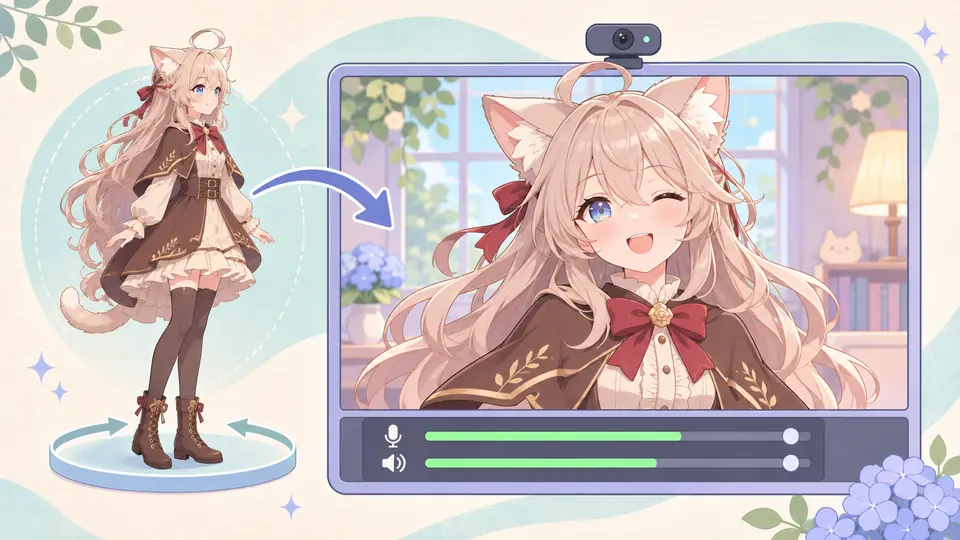
OBSでVRoidモデルを直接開くことはできません。VRoid Studioからキャラクターを .vrm ファイルとして書き出し、トラッキングアプリで開いて、その出力をOBSのシーンに追加します。顔を映す必要があるのはトラッキングアプリだけです。視聴者にはアバターだけを見せられるので、ウェブカメラ自体をOBSの映像ソースに追加する必要はありません。
書き出す前に、使うアプリを決めてください。 アプリによって、必要なファイルとOBSに追加するソースが変わります。
| 使用するアプリ | 用意するもの | OBSに追加するソース |
|---|---|---|
| Windows版VSeeFace | VRM 0.xで書き出したファイル。VSeeFaceはVRM 1.0を読み込めません。 | VSeeFaceを指定し、透過を許可したゲームキャプチャ |
| ブラウザ版Virmiiライブスタジオ | Virmiiのモデルライブラリにアップロードした、対応形式のVRM | モデルの非公開ステージURLを指定したブラウザソース |
完成済みのVRMがある場合は、手順3から始めてください。元ファイルは保管し、予定している使い方がモデルの利用条件で認められていることを確認しましょう。スライダーでの自作と1枚画像からの3D生成を比べたい場合や、Mac・VRM 1.0環境での配信先を選びたい場合は、VRoid Studioの代替・連携ページおよびVSeeFaceの代替・比較ページも参考になります。
1. VRoid Studioで顔の動きを確認する
編集用の .vroid プロジェクトを開きます。「顔」の編集画面で左側の一覧の一番下から表情編集を開き、プリセットを選んでスライダーを動かします。VRoid公式の表情編集ガイドでは、撮影モードで表情を確認する方法も紹介しています。
| 確認する表情 | 見るポイント |
|---|---|
| 通常の表情(Neutral) | 何もしていないときの目と口が、意図した形になっていますか? Neutralプリセットは、すべてのスライダーをゼロにした状態と同じとは限りません。 |
| まばたき | 両目を閉じて、まぶたの間に隙間がないか、まつ毛が肌を突き抜けていないか、片目だけ閉じ方が浅くないかを確認します。 |
| 口を開ける動き | 「あ」などの母音の口形を表示し、元の表情に戻します。唇が自然に開閉するかを見て、使いたいほかの母音も試してください。トラッカーがすべての口形を動かせるとは限りません。 |
この時点でまぶたがめり込むなら、プロジェクト側で直します。ここでは正常なのに後で崩れた場合は、このプレビューと比べると、どの段階から問題が出ているかを絞り込めます。
2. トラッカーに合うVRMを書き出す
.vroidプロジェクトを保存し、右上のエクスポートメニューから VRMエクスポート(Export VRM) を選びます。- トラッカーが対応するVRMバージョンを選びます。VSeeFaceを使うならVRM 0.xです。VRM 1.0ファイルの名前を変えるだけでは変換できません。
- 作者情報と利用条件の設定を確認します。負荷を下げるためにポリゴン、マテリアル、ボーンを減らす場合は、元のプロジェクトを残し、書き出したモデルで顔と髪をもう一度確認してください。
Mika-vrm0-stream-v1.vrmのように区別しやすい名前を付けて、編集用プロジェクトと一緒に保管します。
エクスポート画面では表情パラメータがゼロの状態で表示されるため、キャラクターが無表情に見えることがあります。保存した表情が書き出し時に失われたという意味ではありません。プロジェクトと書き出しファイルの違いはVRoid公式のVRMエクスポートガイドで確認できます。
3. OBSを開く前にアバターを読み込み、トラッキングを試す
方法A:WindowsでVSeeFaceを使う
VSeeFaceを開き、書き出したVRMをローカルアバターとして追加して選択します。ウェブカメラを選んでセッションを開始します。配信時と同じ位置に座り、正面を向いた状態でトラッキング位置をリセットしてください。別のアプリがカメラを使用していてVSeeFaceが認識できない場合は、そのアプリを閉じてもう一度試します。
一度まばたきし、顔を左右に向け、声を出さずに口を開けてみましょう。VSeeFaceの音声リップシンクを使う場合は、VSeeFace側で使いたいマイクを選び、実際に話して確認します。ここでマイクを選択しても、OBSの録画に声が入るわけではありません。対応モデル、リップシンク、キャプチャ設定はVSeeFace公式マニュアルを参照してください。
方法B:Virmiiライブスタジオを使う
- サインインし、「カスタムVRMをアップロード」から書き出したファイルをモデルライブラリに追加します。準備ができたら、そのモデルをライブスタジオで開きます。すでにVRMがある場合は、画像からモデルを生成し直す必要はありません。
- モデルに非公開URLがまだない場合は、「ライブ出力」→「非公開OBS URLを作成」を選びます。これでトラッキングを開始できるようになりますが、配信は始まりません。
- 「トラッキングを開始」を選び、カメラの使用を許可します。普段の配信姿勢でカメラに向かい、顔が検出されたら「正面姿勢を設定」を選びます。
- まばたきし、声を出さずに口を開けてから、表情を元に戻します。ライブスタジオ内のアバターを見てください。ここでVirmiiが読み取るのはカメラに映る顔の動きです。マイクのゲインを上げても口は大きく開きません。OBSに切り替えた後もライブスタジオは開いたままにします。
アップロードしたVRoidモデルは、VRMに設定済みの表情の割り当てを使います。口の割り当てがなければ、頭だけが動いて口は動かないことがあります。Virmiiの「表情を生成」はVirmiiで生成したモデル専用で、アップロードしたVRoidモデルに不足する割り当てを追加する機能ではありません。また、その機能で生成した表情画像は、ダウンロードしたVRMには含まれません。ファイルに何が含まれるかはVRMファイルの解説で確認できます。
4. OBSのシーンにアバターを追加する
シーンを作成するか、既存のシーンを選びます。ソース一覧の下にゲーム、スライド、または確認用の色ソースを置き、その上にアバターを配置します。何もない黒いキャンバスより、色の付いた背景のほうが透過の失敗に気付きやすくなります。
VSeeFaceをゲームキャプチャで取り込む
OBSの「ソース」→「+」→「ゲームキャプチャ」を選びます。モードを「特定のウィンドウをキャプチャ」にしてVSeeFaceを指定し、「透過を許可」を有効にします。VSeeFaceでは右下の小さな ※ ボタンを押して操作画面を隠します。ボタン自体が残る場合は、スペースキーで表示を切り替えます。
VSeeFaceのウィンドウだけでなく、OBSのプレビューで結果を確認してください。キャラクターの周囲にシーンの背景が見えれば透過できています。この方法にグリーンバック用フィルターは不要です。灰色の四角や操作パネルが映る場合は、ゲームキャプチャで正しいウィンドウを指定したか、VSeeFaceの操作画面が隠れているかを確認します。
Virmiiをブラウザソースとして追加する
ライブスタジオの「ライブ出力」から非公開OBS URLをコピーします。OBSで「ソース」→「+」→「ブラウザ」を選び、「ローカルファイル」はオフのままURLを貼り付けます。表示領域の幅と高さはレイアウトに合わせて設定します。ワイド画面なら1920 × 1080を出発点にして、シーン内でソースの大きさと位置を調整してください。
使うのはステージURLで、ライブスタジオの操作画面のURLではありません。操作画面は開いたまま、画面キャプチャの範囲外に置きます。ソースのプロパティも配信に映さないでください。非公開URLが映ってしまったら、ライブスタジオでURLをリセットし、OBSに貼った古いURLを差し替えます。
最初のテストではカスタムCSSを初期設定のままにします。OBSのブラウザソースの説明では、ページ背景の透過と、ソースを非表示にしたり再読み込みしたりした際の動作を確認できます。CSSでは切れたトラッキング接続を復旧できず、操作画面を安全に配信できるようにもなりません。
どちらの方法でも、配信に使うマイクはOBS側で選びます。声を出しながら音声ミキサーのメーターを見てください。同じ機器をすでにグローバルの「マイク音声(Mic/Aux)」に指定している場合、意図して音声経路を分けるのでなければ、シーンのソースに重ねて追加しないでください。
5. 配信前に15秒だけ録画する
配信ではなくローカル録画を開始します。少し静止してから2回まばたきし、顔の向きを変え、短い一言を話して最後に間を置きます。録画を止める前に別のシーンに切り替えて元に戻し、保存したファイルを音声付きで再生してください。
- 静止したとき、顔は意図した表情に戻りますか? 普段の視聴サイズで、話している間の口の動きが見えますか?
- 声が二重になったり反響したりせず、一度だけ聞こえますか? 毎回、音声が映像より先に聞こえる場合は、OBSの「オーディオの詳細プロパティ」でマイクの同期オフセットを少し増やし、録画し直します。すでに音声が遅れている場合は、遅延を足しても直りません。
- 髪の周囲から背景がきちんと見えますか? シーンを戻した後もアバターが動き、切り替え中にカメラのプレビュー、操作画面、非公開URLが映っていないことを確認します。
短い録画で設定ミスは見つけられますが、配信全体のテストにはなりません。長時間の本番前には、普段のゲームやプレゼン資料を実際に開いた状態でも同じシーンを試してください。
動きがおかしくなる最初の段階から切り分ける
| 症状 | 次に確認すること |
|---|---|
| VSeeFaceでモデルを読み込めない | VRM 1.0で書き出していないかを確認し、元のプロジェクトを開いてVSeeFace用にVRM 0.xで書き出します。 |
| VRoid Studioの時点で目や口が不自然 | 表情編集で該当するプリセットを調整し、プロジェクトを保存して新しいファイルに書き出します。 |
| トラッカーで頭は動くのに、目や口が動かない | 書き出したモデルの表情とプロジェクトのプレビューを比較します。ファイルの表情が正常なら、正面からの照明を改善し、再調整してまばたき・口の感度を確認します。VSeeFaceの音声リップシンクでは選択中のマイクも確認し、Virmiiでは声を出さずに口を動かして試します。 |
| ライブスタジオでは動くのにOBSで固まる | トラッキングが動作中で、ライブスタジオが開いていることを確認します。ステージの接続状態と、ソースに最新のURLが入っているかを確認してください。シーン切り替え後だけ止まる場合は、ブラウザソースの非表示時のシャットダウンや再読み込みの設定を見直します。 |
| OBSでアバターは動くのに録画が無音 | OBSで選んだマイク、ミュート状態、音量メーター、録画に含める音声トラックを確認します。モデルを書き出し直しても録音は変わりません。 |
顔の検出そのものが途切れる場合は、ウェブカメラのトラッキングガイドで照明、顔の収まり方、感度を確認してください。
毎回の配信前に確認すること
編集用の .vroid と動作確認済みの .vrm は、両方ともバックアップしておきます。配信当日は確認済みのファイルを読み込み、普段の照明でカメラを確認して、まばたきと口のテストを繰り返します。その後、実際に使うシーンでアバターの重なり順とマイクを確認してください。前回の配信後にソースを変更したりステージURLをリセットしたりした場合は、改めてテスト録画を撮ります。そのほかのシーン設定は配信準備チェックリストを参照してください。
よくある質問
VRMをVRoid Studioで開き直して顔を修正できますか?
できません。元の .vroid プロジェクトを開いて表情を編集し、新しい .vrm を書き出します。書き出し済みのVRMしかない場合は、制作者に修正版を依頼してください。モデルの改変が許可されていれば、そのVRMバージョンに対応した別のエディターで編集する方法もあります。
トラッカーでは口が動くのに、OBSでは動かないのはなぜですか?
トラッカーで動いているなら、口を動かす仕組み自体は機能しています。VSeeFaceの場合は、ゲームキャプチャが静止画や別に起動したアプリではなく、動作中のウィンドウを指しているかを確認します。Virmiiの場合は非公開ステージURLとトラッキング接続を確認してください。どちらも、まずVRoid Studioで口の形を直す場面ではありません。
ゲームキャプチャとブラウザソースのどちらを使いますか?
WindowsでVSeeFaceのウィンドウを取り込むならゲームキャプチャ、Virmiiの非公開ステージURLを使うならブラウザソースです。どちらのソースも、VRMファイルそのものを単独で読み込む機能ではありません。
アップロードしたVRMをVirmiiで試すにはAI表情やマイクが必要ですか?
いいえ。Virmiiはカメラで捉えた動きを、アップロードしたモデルにすでに設定されている表情に対応させます。声を出さなくても、まばたきや口の開閉を確認できます。視聴者に声を届けたいときはOBSにマイクを追加してください。