チュートリアル
VTuberになるには?個人で始める手順・必要なもの・費用
個人でVTuberを始めたい人向けに、活動内容の決め方、モデルの用意、必要な機材・ソフト、費用の考え方、初配信までの手順を解説します。
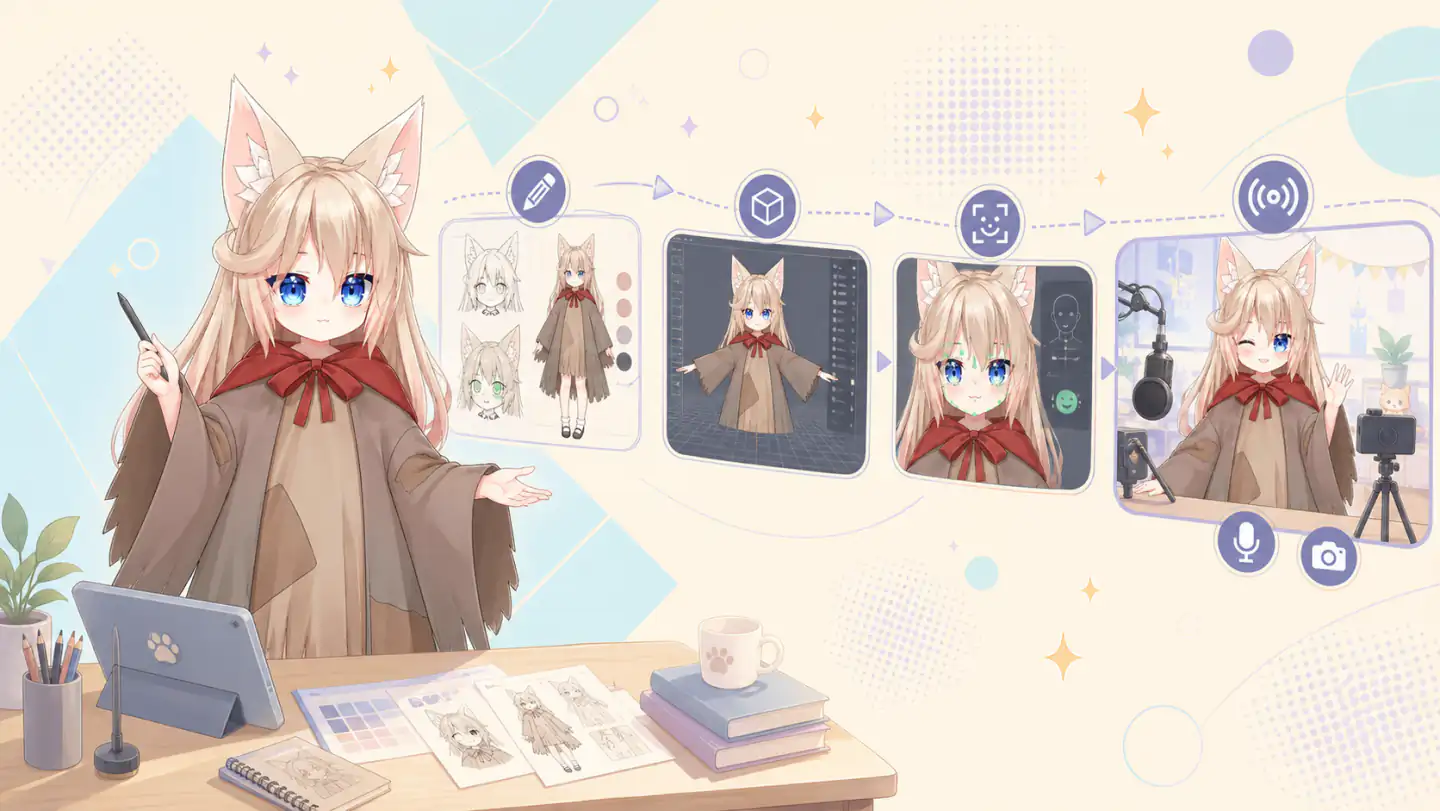
個人でVTuberを始める5つの手順
VTuberは、キャラクターを自分の分身として配信や動画制作を行うクリエイターです。個人で始めるなら、まず何を届けたいかを決め、その内容に合うアバターと配信環境を用意します。最初から高価なモデルや全身トラッキング機材をそろえる必要はありません。
活動内容 → キャラクターとモデル → 機材とソフト → 録画テスト → 初配信の順で進めましょう。
| 手順 | まず決めること | 次へ進む目安 |
|---|---|---|
| 1. 活動内容 | 雑談・ゲーム・創作などの主な内容と活動ペース | 初回に何をするかを短く説明できる |
| 2. キャラクターとモデル | 見た目、名前、PNGTuber・Live2D・3Dのどれを使うか | 利用条件を確認した素材やモデルがある |
| 3. 機材とソフト | 手持ちの端末、音声入力、形式に合うアプリ、配信方法 | アバターと音声を録画できる |
| 4. 録画テスト | 音量、画面、動作、PCと回線の余裕 | 実際の配信内容で問題なくテストできる |
| 5. 初配信 | 告知、簡単な進行、終了時の案内 | 無理のない長さで一度配信を終えられる |
このガイドは、個人でPCから配信する流れを中心に説明します。スマートフォンだけで始める場合は、利用するアプリがモデルの読み込みと配信に対応しているか、別途確認してください。
1. 活動内容と続けられるペースを決める
まず、雑談、ゲーム、歌、イラスト制作、学習など、自分が続けたい内容を一つ選びます。「誰に、何を楽しんでもらうか」を一文にすると、モデルや機材の優先順位も決めやすくなります。
- ゲーム中心なら、ゲーム画面を見やすくし、ゲームとアバターを同時に動かせるか確認する
- 雑談中心なら、聞き取りやすい音声と話題の準備を優先する
- 創作中心なら、作業画面と手順が伝わる構成にする
配信先は、視聴してほしい人がいる場所、自分が操作に慣れているサービス、ライブと録画動画の使い分けから選びます。最初は主な配信先を一つに絞ると、準備と振り返りを続けやすくなります。配信前に、そのサービスの利用条件とライブ配信を開始するための手続きを公式案内で確認しましょう。
活動名、プロフィール、配信内容の説明をそろえ、生活の予定に無理のない頻度を決めてください。細かな世界観を完成させてからでなくても、初回の内容と次回の予定があれば始められます。
2. キャラクターとモデルを用意する
PNGTuber・Live2D・3Dから選ぶ
| 形式 | 向いている始め方 | 用意するもの |
|---|---|---|
| PNGTuber | カメラを使わず、少ない素材から試す | 待機・発話などの差分画像と、画像を切り替えるアプリ |
| 2D Live2D | 特定のイラストの線や塗りを保って動かす | リギング済みLive2Dモデルと対応トラッキングアプリ |
| 3D VRM | 立体的に表示し、対応する3Dアプリで使う | 対応するVRMモデルと表示・トラッキング用ソフト |
PNGTuberは、音声に反応して用意した画像を切り替える方法です。Live2Dは、パーツ分けしたイラストをリギングして連続的に変形させます。3D VRMは、骨格を持つ立体モデルを動かします。どれもVTuber活動の選択肢であり、最初から3Dにする必要はありません。
費用、動き、カメラの必要性、PC負荷の違いは、PNGTuber・2D・3D VTuberの比較で詳しく確認できます。
自作・素材の利用・制作依頼・画像からの生成
自作は細部を自分で決められますが、作画やモデリング、リギングを学ぶ時間が必要です。配布素材やアバターメーカーは準備を短縮できますが、配信・収益化・改変が許可されているかを確認してください。制作を依頼する場合は、作例、納品形式、修正回数、納期、利用条件を先にそろえます。
Virmiiは、1枚のキャラクター画像から3D VRMを生成し、モデルの管理、ブラウザでのカメラトラッキング、OBS用の非公開ステージへ進めるサービスです。PNGTuberの差分画像やLive2Dモデルの作成には対応していません。生成にはクレジットが必要で、利用枠や料金は料金ページで確認できます。
生成された3Dモデルは、画像にない側面や背面を推定します。元絵の完全な再現や、すべての表情の動作を前提にせず、完成後に形状、まばたき、口、頭の回転を確認しましょう。制作方法ごとの手順はVTuberモデルの作り方にまとめています。
キャラクター資料は制作方法に合わせる
活動名、主な色、髪型、衣装、特徴的なアクセサリーを整理すると、後からモデルを更新しやすくなります。人にモデル制作を依頼する場合は、必要に応じて正面・側面・背面や表情資料を用意します。VTuberの三面図の作り方で必要な内容を確認してください。
Virmiiを使うために三面図を先に作る必要はありません。入力するのは、キャラクターが見やすい独立した画像1枚です。三面図を持っている場合も、注釈や複数方向の図を含むページ全体ではなく、正面寄りの立ち絵を1枚書き出します。
3. 必要な機材とソフトをそろえる
このPC配信の流れで必要なもの
- 選んだアバターアプリと配信ソフトを動かせるPC
- 利用条件を確認したキャラクター画像またはモデル
- アバターを表示・操作するための対応ソフト
- OBSなどの配信・録画ソフトと、配信先のアカウント
- 声を使う配信ならマイク。内蔵マイクや手持ちのヘッドセットでも、録音して使えるか確認する
- ライブ配信に必要な、安定したインターネット接続
カメラなどの必要性は形式によって変わる
| 項目 | PNGTuber | Live2D | 3D VRM |
|---|---|---|---|
| カメラ | 音声反応型なら不要 | 顔の動きを反映する場合は通常必要 | カメラによる顔・頭のトラッキングを使う場合は必要 |
| マイク | 音声反応型の差分切り替えと配信音声に使用 | 配信音声用。トラッキングでの使用はアプリ次第 | 配信音声用。Virmiiの追跡はマイク音声を使わない |
| モデル用ソフト | 画像の差分を切り替えるアプリ | Live2D対応アプリ | 使用するVRMのバージョンや機能に対応したアプリ |
| スマートフォン | 通常は不要 | 対応アプリでカメラ入力に使う場合は任意 | 対応アプリで使う場合は任意。Virmiiでの連携を前提にしない |
| 全身トラッカー | 不要 | 通常は不要 | 対応ソフトで全身の動きが必要な場合のみ任意 |
追加の照明、専用マイク、オーディオインターフェース、二枚目のモニター、操作用デバイスなどは任意です。録画テストで不足が分かってから購入を検討できます。音の回り込みを減らしたいときは、手持ちのイヤホンやヘッドホンも役立ちます。
VirmiiのTracking Studioはカメラによる頭と対応する顔の動きを扱います。手や全身の姿勢、外部ボディトラッカーには対応していません。fullは顔の機能の区分であり、全身トラッキングの意味ではありません。
PC性能は使うソフトと配信内容で確認する
CPUやGPUのシリーズ名だけでは、安定して配信できるか判断できません。まず各ソフトの対応OS・動作要件を確認し、実際に使うゲーム、アバター、配信ソフトを同時に動かして録画してください。モデルの重さ、解像度、フレームレート、エンコード設定も負荷に影響します。
ブラウザで動くソフトも端末のCPU・GPUを使います。重い場合は、出力解像度やフレームレートを下げる、モデルやシーンを簡略化する、不要なアプリを閉じるなど、一つずつ調整します。特定の設定にすればすべてのPCで動く、という保証はありません。
VTuberを始める費用の考え方
予算は「初期費用」と「継続費用」に分け、次の4項目で整理すると見積もりやすくなります。手持ちの機材と、実際に選ぶ素材・サービスで考えましょう。
| 費用項目 | 追加購入の前に確認すること | 費用が発生する例 |
|---|---|---|
| 既存機材の再利用 | PC、マイク、カメラ、回線で録画・配信テストができるか | PCの更新、修理、回線の変更 |
| モデル制作 | 自作・配布素材・制作依頼・生成のどれを使うか。配信と収益化が許可されるか | イラスト、リギング、追加表情、デザイン変更、生成クレジット |
| 追加機材 | 音声、明るさ、操作性など、テストで確認した不足は何か | マイク、照明、カメラ、必要な場合の周辺機器 |
| ソフト・サービス利用料 | 無料範囲、買い切りか定期課金か、必要な機能や保存枠 | ソフトの有料機能、サブスクリプション、素材の利用料 |
無料で始められる場合もありますが、使える端末や回線をすでに持っていて、利用条件に合う無料素材・無料ツールを選ぶことが前提です。通信費や電気代までなくなるわけではなく、無料配布でも商用利用や改変が許可されるとは限りません。
Virmiiの画像からのモデル生成は、有料の生成クレジットを使います。 このガイドの「無料で始める」は、Virmiiの有料生成を無料で利用できるという意味ではありません。現在の費用と利用枠は料金ページで確認してください。
オリジナルモデルを依頼する場合は、イラストとリギングが別料金か、元データや商用利用が含まれるかを比較します。金額だけでなく納品物と条件をそろえて判断するために、VTuberモデルの制作依頼・費用ガイドも参照してください。
4. アバターをOBSに表示し、録画でテストする
まずアバター単体で動きを確認する
PNGTuberでは、声で差分が切り替わるか、環境音で誤反応しないかを確認します。Live2Dや3Dでは、使用するアプリでカメラを選び、顔が見える明るさにして、自然な正面姿勢でキャリブレーションします。実際にモデルが持つ機能に合わせて、頭、目、口の動きを確認してください。
Virmiiではブラウザのカメラ権限を許可してTracking Studioを開始します。生のカメラ映像は既定で端末内処理され、ライブステージにはアバターを動かすための値が送られます。マイク音声は追跡に使わないため、配信の声はOBS側で設定します。Virmiiで生成したモデルでは、モデルページの「表情を生成」でまばたきや口型を追加してから調整します。アップロードしたVRMには、対応する表情バインドが必要です。
AI表情生成は未契約なら1セット20クレジットです。Creator・Proはプランに含まれる月次回数を優先し、超過分は1セット20クレジットです。失敗しても初回の費用は保持され、不足・失敗した画像だけをモデルのバージョンごとに最大2回まで無料で再試行できます。2回使うと、それ以上の再試行はできません。クレジット、プランの生成回数、モデルの再試行回数は追加消費しません。各プランの月次回数は料金ページで確認できます。
OBSで基本の画面と音声を用意する
- OBS公式クイックスタートに沿って初期設定を行い、使用する機材と回線に合わせます。
- 配信するゲームや作業画面と、アバターを別のソースとして追加します。取り込み方法はアバターアプリの案内に合わせてください。
- マイクと必要なゲーム音を設定し、音が二重に入っていないか、声が埋もれないか確認します。
- アバターの位置を調整し、ゲームの重要な情報や作業画面を隠さないようにします。
- 配信開始前にローカル録画で、映像・音声・動きを確認します。
Virmiiの場合は非公開ライブステージURLを作り、OBSの「ブラウザ」ソースへ貼り付けます。背景は透過されるので、通常はクロマキー処理は不要です。配信中はTracking Studioを開いたままにし、非公開URLを画面に映さないでください。接続設定や問題の切り分けは、Virmiiのアバター作成・OBS連携チュートリアルにまとめています。
本番と同じ内容で試す
ゲーム、アバター、OBS、使う予定の通知やチャットツールを同時に動かします。声を出しながら十分な長さの録画を行い、録画を見直して次を確認してください。
- 声が聞き取れ、ゲーム音やBGMが大きすぎない
- 口と声のずれ、顔の揺れ、差分の誤反応が気にならない
- OBSの統計でレンダリング・エンコードの遅延が増え続けない
- 文字、アバターの輪郭、画面の配置がスマートフォンでも読み取れる
- 個人情報、通知、非公開URLが映らない
- 追跡が止まったときに切り替える静止画や待機画面がある
ローカル録画だけでは実際の上り回線の状態は確認できません。配信サービスにテスト用の方法がある場合は、その案内に沿って接続も確かめましょう。さらに詳しい確認にはVTuber配信準備チェックリストを使えます。
5. 初配信を行い、次の配信へつなげる
初配信は、短い自己紹介、今日のメイン企画、次回予定の案内という流れで十分です。長い設定紹介や多数の演出を準備するより、無理なく最後まで進められる内容を選びます。
告知には配信日時、場所、何をするかを記載し、プロフィールから配信先へ進めるようにしておきましょう。使用するゲーム、音楽、素材が予定する配信で使えるかも事前に確認します。
終了後は録画を見直し、音声、画面配置、話題の進め方から一つ改善点を選びます。自分の体力と生活に合った予定を続け、必要になった段階でモデルや機材を更新してください。見どころの短い動画を作る場合も、まず継続できる範囲から始めましょう。
よくある質問
完全無料でVTuberを始められますか?
手持ちの端末や回線が使え、配信での利用が認められた無料素材と無料ツールを選べば、追加購入をせず始められる場合があります。素材の利用条件、有料機能、定期課金は個別に確認してください。Virmiiのモデル生成は有料クレジットを使うため、無料という説明には含めません。
顔出しやカメラは必須ですか?
顔を配信に映す必要はありません。音声反応型のPNGTuberならカメラなしでも使えます。カメラによる顔トラッキングを使う場合は、そのアプリにカメラ入力が必要ですが、OBSにカメラ映像そのものを追加する必要はありません。映像の扱いや通信はアプリの説明を確認してください。
初心者はどのモデルを選べばよいですか?
カメラなしで小さく試すならPNGTuber、手描き表現を重視するならLive2D、立体的な表示や対応するVRMアプリの利用が目的なら3Dが候補になります。自分の配信内容、素材、時間、機材で選びましょう。3形式の比較で違いを確認できます。
どのくらいのPC性能が必要ですか?
使うゲーム、モデル、ソフト、配信設定によって変わります。各ソフトの動作要件を確認し、本番と同じ組み合わせで録画・接続テストをしてください。CPUやGPUのシリーズ名だけで安定性を判断せず、負荷が高いときは画質やシーンを調整します。
三面図を用意してから始めるべきですか?
すべての方法で必要なわけではありません。モデルを依頼する場合は制作者に必要な資料を確認します。Virmiiではキャラクターが分かりやすい独立した画像1枚から始められます。詳しくは三面図と立ち絵の使い分けをご覧ください。